Пошаговые уроки 1с8
Содержание:
- Часто встречающиеся ошибки 1С и общие способы их решения Промо
- Плюсы и минусы профессии
- Программа для ООО при переходе с УСН на ОСНО
- Основные функции платформы «1С:Предприятие»
- Как начать пользоваться сервисом?
- Применение калькулятора для работы с отчётами
- Состав платформы «1С:Предприятие»
- Стоимость внедрения программного обеспечения 1С
- Как пользоваться порталом «1С:Урок»
- Образные представления функционирования программы
- 7.4 Сортировка
- Конструирование аналитической структуры плана счетов в программе «1С:Бухгалтерия 8» с целью обеспечения достоверности финансовой отчетности
- Настройка функциональной основы 1С Бухгалтерия 8.3
- Процесс оформления документа
- Как оформить поступление товара в 1С?
- Подключение устройств в 1С:Управление торговлей
- Программы «1С» для автоматизации производства
- Настройки и ключевые функции калькулятора 1С
- Что такое 1с-программирование?
- Затраты в растениеводстве 1С: ЕРП АПК
- Создание http сервиса
- Обучение работе в программах «1С:Предприятие 8.3»
- Режимы запуска программы «1С:Предприятие»
- Кому подойдет «1С:Предприятие 8 через Интернет»?
- Совет № 2. Привыкаем использовать отладку
- Статьи и бесплатныевидео-уроки
- 3.6 Использование форм для ввода/вывода данных
Часто встречающиеся ошибки 1С и общие способы их решения Промо
Статья рассчитана в первую очередь на тех, кто недостаточно много работал с 1С и не успел набить шишек при встрече с часто встречающимися ошибками. Обычно можно определить для себя несколько действий благодаря которым можно определить решится ли проблема за несколько минут или же потребует дополнительного анализа. В первое время сталкиваясь с простыми ошибками тратил уйму времени на то, чтобы с ними разобраться. Конечно, интернет сильно помогает в таких вопросах, но не всегда есть возможность им воспользоваться. Поэтому надеюсь, что эта статья поможет кому-нибудь сэкономить время.
Плюсы и минусы профессии
Резюмируя всю информацию о профессии, можно выделить как преимущества, так и недостатки, которые помогут принять решение о выборе будущей работы:
Широкий выбор формата работы (на фрилансе, в штате предприятия или во франчайзинговой компании)
Хороший стабильный доход
Нет риска остаться без работы (услуги такого специалиста нужны постоянно)
Возможность постоянно развиваться в профессии
Хорошая основа для создания собственного бизнеса
Необходимо хорошо знать законодательство и бухучет, постоянно следить за изменениями
Небольшая ошибка в работе может стоить очень дорого компании, соответственно на специалисте лежит огромная ответственность
Выбор заказчиков и компаний ограничен только территорией России, так как за границей используются другие программы
Программа для ООО при переходе с УСН на ОСНО
В программе «1С:Упрощенка 8» сохранены все возможности типовой «1С:Бухгалтерии 8. Базовая версия». Если в
вашей организации изменился налоговый режим с УСН на ОСНО, вам не придется тратиться на новую программу
— достаточно изменить настройки. После этого бухгалтер сможет вести полноценный учет для ООО,
применяющих общий режим налогообложения и уплачивающих налог на прибыль.
Этот же принцип работает и в обратном направлении. Если у вас уже была куплена «1С:Бухгалтерия 8» и
потребовалось перейти на учет по УСН, то отдельно приобретать «1С:Упрощенку 8» не нужно. Для получения
функциональных возможностей конфигурации «1С:Упрощенка 8» достаточно обновить продукт до версии 1.6.9
или выше. После этого решение «1С» нужно переключить в специальный режим, при котором будут скрыты
пункты меню и элементы диалогов, не используемые при УСН.
Основные функции платформы «1С:Предприятие»
В зависимости от набора конфигураций, система способна выполнять одновременно несколько различных функций:
- автоматизировать организационную и хозяйственную деятельность предприятия;
- вести управленческий учет и выстраивать аналитику;
- решать задачи по планированию, ведению бюджета и анализу финансов;
- регламентировать отчетность, вести бухгалтерский учет и управлять несколькими планами счетов;
- рассчитывать зарплату сотрудников и управлять персоналом.
Руководитель сам определяет, какие функции автоматизации необходимы его предприятию в зависимости от поставленных целей и групп ответственных пользователей.
Как начать пользоваться сервисом?
Для того чтобы начать использовать «1С:Фреш», вы можете обратиться к специалистам «1С-Архитектора бизнеса» с просьбой зарегистрировать вас в сервисе. Вы также можете зарегистрироваться самостоятельно. Для этого необходимо:
- зайти на сайт 1cfresh.com;
- открыть окно регистрации (рис.2);
- внести все ваши данные;
- нажать на кнопку «Зарегистрироваться»;

Рис. 2. Регистрация в сервисе «1С:Фреш»
Запомните логин и пароль. После нажатия на кнопку «Зарегистрироваться» вы будете зарегистрированы в сервисе и автоматически войдете в сервис «1С:Фреш». В окно браузера будет выведена ваша домашняя страница «Мои приложения» (рис.3).

Рис.3. Страница «Мои приложения» в сервисе «1С:Фреш»
Все готово, вы можете начать работать в «1С» через Интернет.
Стоит еще раз отметить, что в «1С:Фреш» возможно работать только с типовыми конфигурациями. Если ваша программа изменялась программистом, ее необходимо сначала привести к типовой конфигурации и только после этого выгрузить в сервис.
Применение калькулятора для работы с отчётами
При работе с отчётами тоже могут потребоваться функции калькулятора.
Например: нужно сложить и внести в память калькулятора числа из ОСВ.
Для этого нужно выделить числа, нажимая Ctrl, а также M или М+. Их сумма будет перенесена в калькулятор, а в поле «Сигма» отразится сумма тех ячеек, что вы выделили.
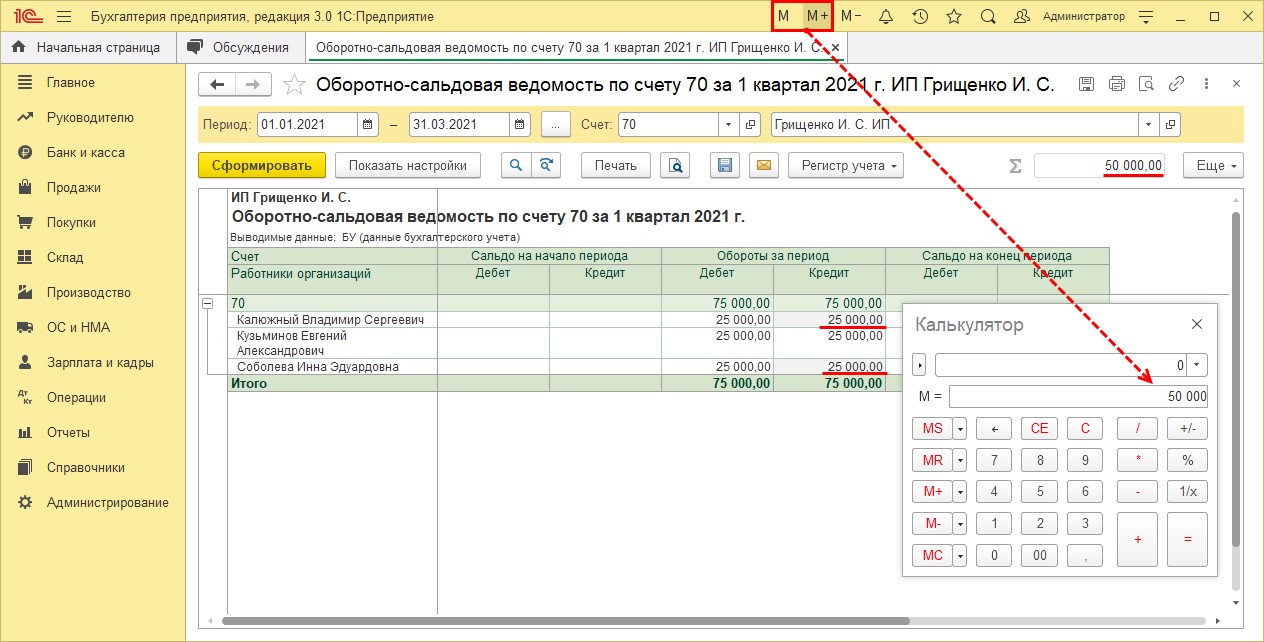
Если нажать Shift и выделить диапазон ячеек (то же можно сделать и мышкой), а затем нажать M или М+, то результат этого диапазона, как и в предыдущем случае, окажется в калькуляторе.
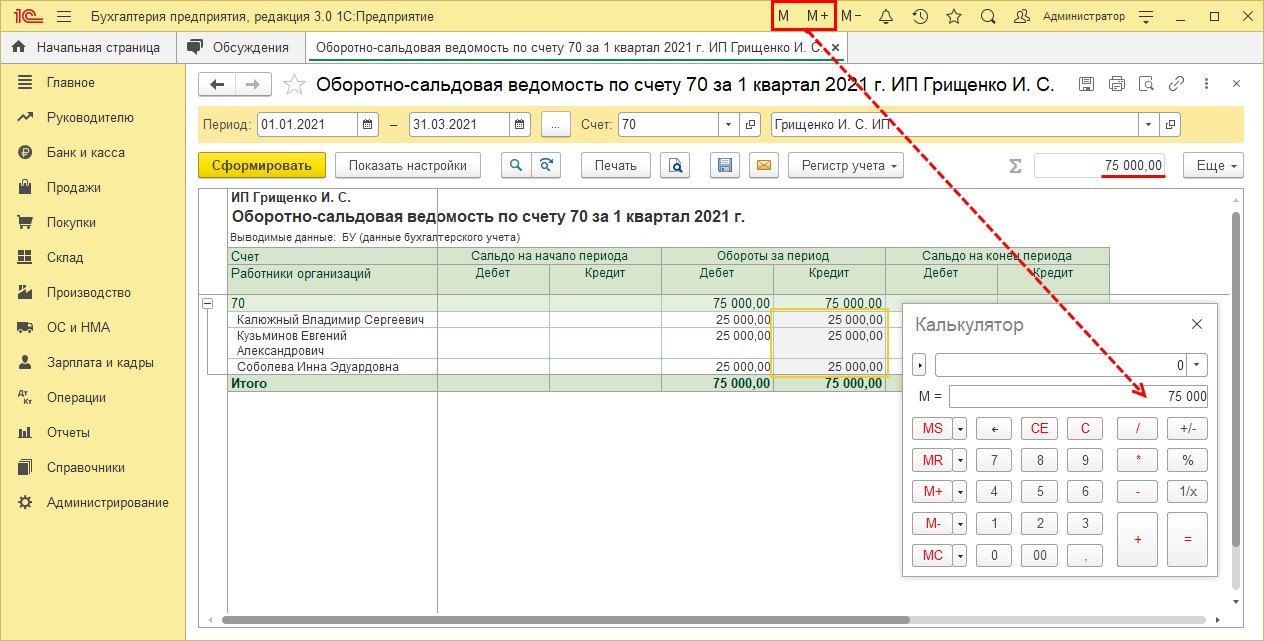
Так, применяя кнопки памяти, можно запоминать, прибавлять и вычитать на калькуляторе 1С любые числа из отчёта.
Состав платформы «1С:Предприятие»
Платформа «1С:Предприятие» — основа для запуска «конфигураций» или прикладных решений, разработанных программистами 1С. Ее гибкость позволяет объединить в единой информационной среде решения для различных задач по организации управления бизнесом. Таким образом, сама система «1С:Предприятие» состоит из технологической платформы и различных конфигураций. Пользователь чаще всего работает с каким-то прикладным решением, а не с самой платформой. Она лишь служит базой для создания, запуска, изменения конфигураций и работы с ними. Так на базе одной информационной среды можно автоматизировать разные виды деятельности.
Конфигурируемость — главное свойство системы «1С:Предприятие». Она дает возможность менять типовые прикладные решения под нужды бизнеса, дорабатывать их, учитывая специфику предприятия, и создавать новые версии конфигураций самостоятельно. Платформа не зависит от отрасли, в которой работает компания, она универсальна для всех конфигураций.
Полностью настраиваемая система позволяет учесть все особенности ведения учета в конкретной организации и быстро внести коррективы при изменении внешних условий. Для этого в состав «1С:Предприятие» входит «Конфигуратор», с помощью которого можно менять настройки и внешний вид программы, управлять поведением форм и свойствами объектов.
Конфигурированием занимаются франчайзинговые предприятия, которые специализируются на поддержке продуктов 1С или программисты самой организации.
Стоимость внедрения программного обеспечения 1С
Стоимость внедрения продуктов 1С колеблется в достаточно широком диапазоне, поскольку на этот показатель влияет несколько факторов. К ним относятся:
- конфигурация и версия программы, которые различаются функциональными возможностями и предлагаемым инструментарием;
- размеры бизнеса (от крупного до малого), которые имеют неодинаковый объем обрабатываемой информации, количество и разнообразие проводимых операций;
- объем работ по доработке и усовершенствованию программного обеспечения в соответствии с особенностями деятельности конкретного хозяйствующего субъекта;
- количество обращений к техподдержке по различным вопросам использования продуктов или решения проблемных ситуаций;
- сотрудничество с той или иной организацией, предлагающей различные виды как основных, так и дополнительных услуг по разной стоимости.
Главными факторами, определяющими стоимость внедрения и дальнейшего использования программного обеспечения 1С, являются функциональность того или иного продукта, а также необходимость его доработки и усовершенствования. Чем масштабнее планируется автоматизация учетного процесса в компании, тем больше финансов необходимо потратить на проведение данного мероприятия.
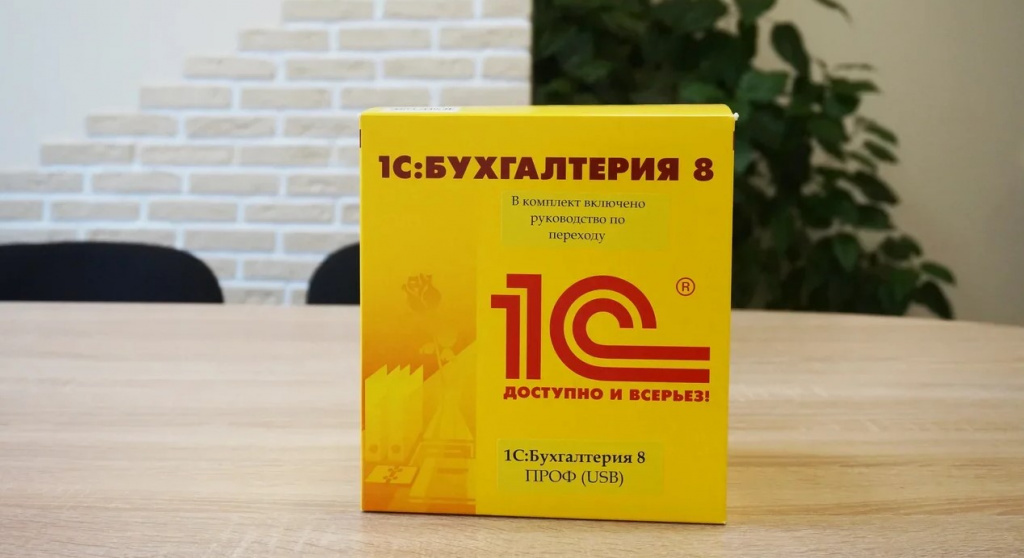
ТОП-10 самых популярных программ 1С Предприятие:
- 1С: Бухгалтерия;
- 1С: ЗУП;
- 1С: Управление торговлей;
- 1С: ERP Управление предприятием 2;
- 1С: Документооборот;
- 1С: Управление холдингом;
- 1С: Розница;
- 1С: CRM;
- 1С: Управление нашей фирмой;
- Бит Финанс
Эти и другие программы 1С Предприятие, вы можете купить в нашей компании с доставкой и установкой. Мы являемся официальным франчайзи компании 1С и предоставляем полный спектр услуг по обслуживанию 1С.
Как пользоваться порталом «1С:Урок»
Ресурсы портала поддерживают проведение занятий при разной технической оснащенности: компьютер с проектором на рабочем месте учителя,
компьютер на группу учащихся,
компьютер или планшет у каждого учащегося,
онлайн-обучение.
Ресурсы портала воспроизводятся на всех основных носителях: компьютеры и ноутбуки под управлением Windows, Linux, MacOS,
планшеты под управлением iOS и Android,
интерактивные доски.
Выбирайте ресурсы для своих занятий в нашей библиотеке.
Демонстрируйте отобранные ресурсы из раздела Мои материалы.
Создавайте свои интерактивные ресурсы при помощи конструкторов и делитесь ими с коллегами и учениками.
Изучайте методические материалы с примерами занятий, чтобы сделать ваши уроки ещё лучше.
Следите за новостями на сайте и в соцсетях, чтобы быть в курсе обновлений и мероприятий.
Изучите подробные инструкции по работе с порталом.
Образные представления функционирования программы
В качестве примера взаимодействия платформы и конфигурации можно привести офисное здание со всей инфраструктурой – это платформа. Конфигурация — это программный продукт для решения задачи в определённой области — можно представить как подразделение фирмы, например, бухгалтерия, склад, отдел закупок и продаж или отдел труда и заработной платы. Иными словами, платформа — едина для работы всех конфигураций и служит для разработки, администрирования и поддержки прикладных решений. В свою очередь, каждая конфигурация предназначена для решения определенного круга задач той или иной предметной области. Самые известные решения — это Бухгалтерия, Зарплата и управление персоналом и Управление торговлей.
В первую очередь новички знакомятся с этими программными продуктами, изучают основы администрирования и работы с этими конфигурациями.
Еще один вариант представления для понимания того, что такое платформа и конфигурации – это составные части машины: колеса (шасси) и кузов. Кузов может быть самым разным по форме, расцветки, функционалу. Это может быть седан, хэтчбек, универсал, кабриолет – и каждый из них выполняет свои определенные функции. Например, на кабриолете легко можно прокатиться летом с ветерком, чего не сделаешь на универсале. На нем удобно перевезти груз, габаритные вещи. Седан — машина на каждый день, для поездок на работу, в магазин, забрать детей из школы. Получается, что колесная база одна, а функционал разный. Так вот, подбор кузова в примере — это вопрос сообразности решения 1С для фирмы.
Например, Управление производством теоретически можно использовать только для учёта торговых операций, но это совершенно неудобно, т.к. отдельное решение Управление торговлей в разы легче и дешевле, и заточена именно под торговые операции. Это как на фуре перевозить одну коробочку. Можно, но нецелесообразно.
Сегодня самые востребованные программные продукты 1С:
- Бухгалтерия,
- ERP Управление предприятием,
- Документооборот,
- Зарплата и управление персоналом,
- Управление холдингом,
- Управление нашей фирмой,
- Комплексная автоматизация,
- Управление производством,
- Управление торговлей.
Под разные цели созданы определенные решения, которые имеют несколько видов конфигураций.
7.4 Сортировка
Для того, чтобы упорядочить запрос, используется ключевое слово УПОРЯДОЧИТЬ ПО.
Выполните запрос:
ВЫБРАТЬ ВидНоменклатуры, Наименование ИЗ Справочник.Номенклатура
УПОРЯДОЧИТЬ ПО ВидНоменклатуры Убыв, Наименование Возр
Как видно, результирующую таблицу можно сортировать по нескольким полям.
Убыв – означает сортировку по Убыванию, Возр – по возрастанию. Можно не писать порядок сортировки, тогда сортировка идет по возрастанию.
Задание: Переберите различные варианты сортировки предыдущего запроса, посмотрите, в каком порядке сортируются данные:
· ВидНоменклатуры Убыв, Наименование
· ВидНоменклатуры Возр, Наименование Возр
· ВидНоменклатуры, Наименование Убыв
Конструирование аналитической структуры плана счетов в программе «1С:Бухгалтерия 8» с целью обеспечения достоверности финансовой отчетности
Описаны правила конструирования аналитической структуры плана счетов, позволяющей формировать достоверную финансовую отчётность. Описываются принципы формирования баланса и отчета о прибылях и убытках в МСФО и в РСБУ. Даётся определение развёрнутого сальдо и рассматривается его корректное отражение в ОСВ. Делается анализ минимально необходимого количества уровней субконто по счетам расчётов. Подробно рассматриваются ошибки плана счетов «Хозрасчётный» и ОСВ стандартной поставки 1С, препятствующие выверке баланса и отчета о прибылях и убытках по ОСВ. Предлагаются методы купирования проблем.
Настройка функциональной основы 1С Бухгалтерия 8.3
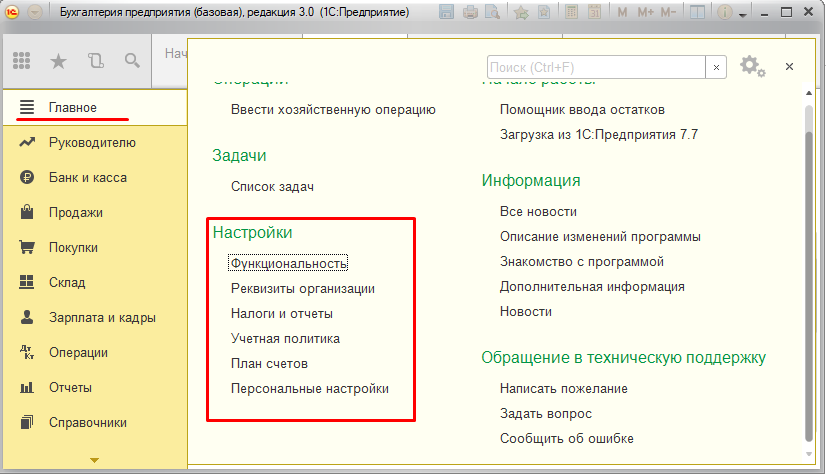
Данный бухгалтерский софт отличается наличием широкого функционала. Чтобы вести учет, весь спектр возможностей программы не потребуется. Для целесообразного пользования необходимо ограничить некоторые функции. Будут работать только необходимые разделы, чтобы 1С не нагружало компьютер и главное окно интерфейса. Такое окно не будет перегружаться ненужными командами.
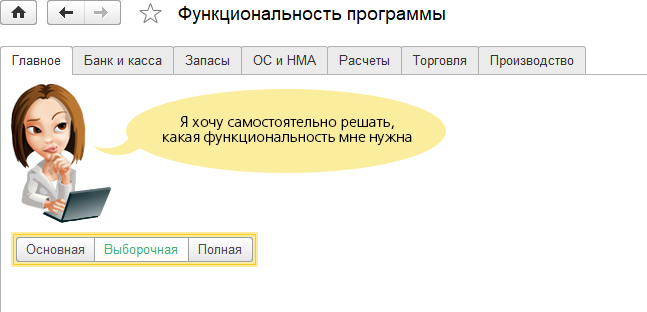
1С Бухгалтерия разработана на платформе программы 1С Предприятие, поэтому предусмотрено три варианта для выполнения настройки:
- Основная настройка. Определяется функциональный спектр, который предназначен для простого ведения учета. Подходит такой вариант для небольших организаций малого бизнеса. Функциональные возможности подходят для выполнения стандартных работ.
- Настройка средней доступности. Данный способ предназначен для того, чтобы определить расширенный список функций. К основному перечню возможностей добавляется дополнительные инструменты, которые можно найти в соответствующих разделах и закладках.
- Полная конфигурация. Программа оснащается максимальным списком возможностей и алгоритмов. Данный вариант подходит для пользователей, которые выполняют сложнейшую постройку схем для выполнения учета.
Процесс оформления документа
Для того, чтобы создать документ или оформить процесс следует выбрать в левом меню нужную категорию. Например, продажи. Затем найти нужный подраздел. Допустим, Документы продажи. При клике на него откроется окно со списком существующих документов. По кнопке «Создать» откроется окошко с выбором вида документа, который нужно оформить. После выбора откроется окно с полями для ввода.
Практически во всех документах нужно ввести данные об организации, контрагенте, номер, дату документа, договор. В табличной части осуществляется выбор товара (услуги), количество, цена и стоимость. Указывается налог. Может вводится дополнительная информация.
Наличие «быстрых кнопок» позволяет распечатывать документы в различных вариантах, оформлять электронный документооборот, передавать данные, добавлять задачи, открывать подчиненные документы, смотреть оформленные проводки.
Кнопка «Записать» позволяет сохранить введенные данные. Кнопка «Провести» оформляет проводки и отражает операцию в бухгалтерских и налоговых регистрах.
При вводе документов информация берется из справочников, недостающие данные вводятся вручную и запоминаются программой. В следующий раз при вводе товара будет указываться введенная ранее цена, например.
Регламентированная отчетность позволяет взглянуть на всю имеющуюся информацию в программе под нужным углом. Такая операция позволяет контролировать верно ли ведется учет и следить за финансовым благополучием компании. Всевозможные отчеты раскрывают информацию о деятельности предприятия в различных разрезах.
Как оформить поступление товара в 1С?
Процедура будет рассматриваться на примере оприходования на склад товара от поставщика. Он уже получил предоплату, и теперь передает товар на склад.
Чтобы оформить этот процесс в программе, пользователь выбирает в выпадающем меню набор опций «Товары/услуги/комиссия».
Обязательно потребуется заполнить поля, в которых просят указать название организации и реквизиты поставщика. Если ведется учет только по одной организации, вводить ее название вручную не потребуется: оно будет выбрано автоматически.
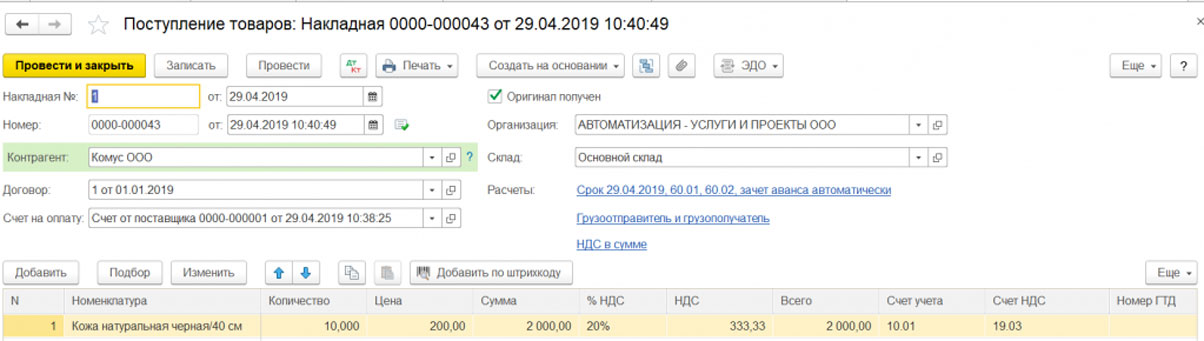
Кроме того, потребуется заполнить поле «Склад». Для этого потребуется его активировать, выбрав в настройках пункт «Использовать несколько складов», и поставить галочку напротив него. Делать доступным это поле, а так же заполнять его нужно лишь в том случае, если выбранная ранее операция подразумевает не только покупку ТМЦ, но и оформление услуг.
Программой предусмотрено, что после заполнения таблицы с подзаголовком «Товары», строка «Склад» мгновенно становится обязательной для заполнения.
Это важно, поскольку для того, чтобы перейти к следующему этапу процедуры оформления, достаточно заполнить лишь обязательные поля.
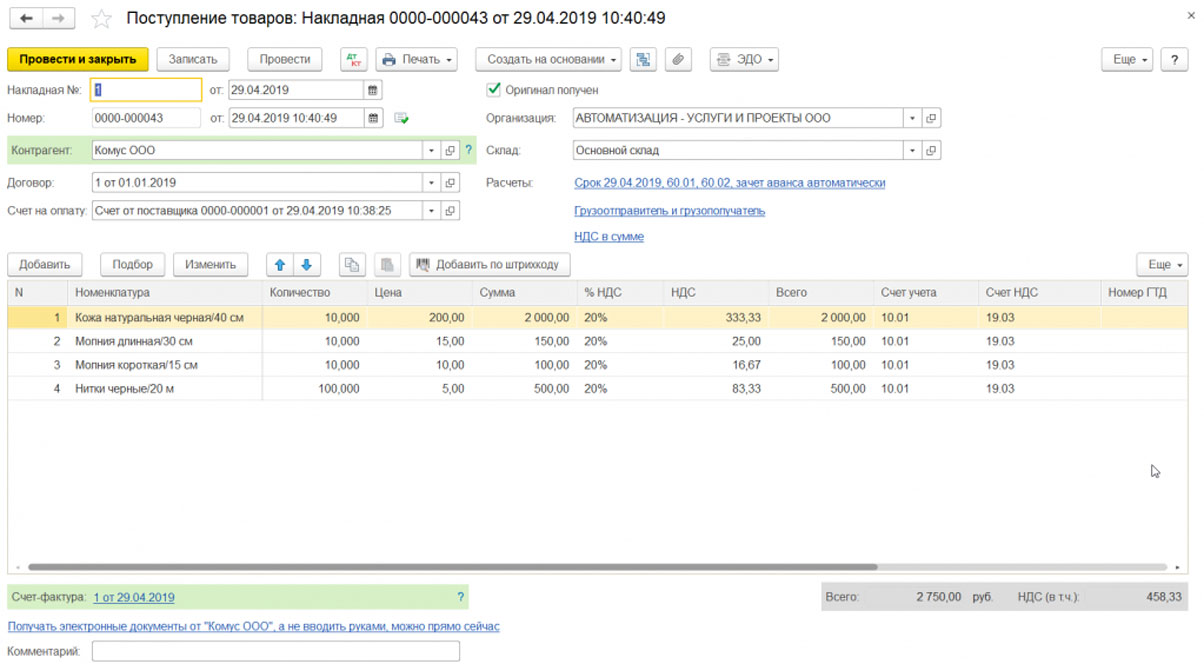
Заполненный документ самостоятельно формирует проводки по поступлению товара на склад. Этот процесс отражается во всей системе бухучета.
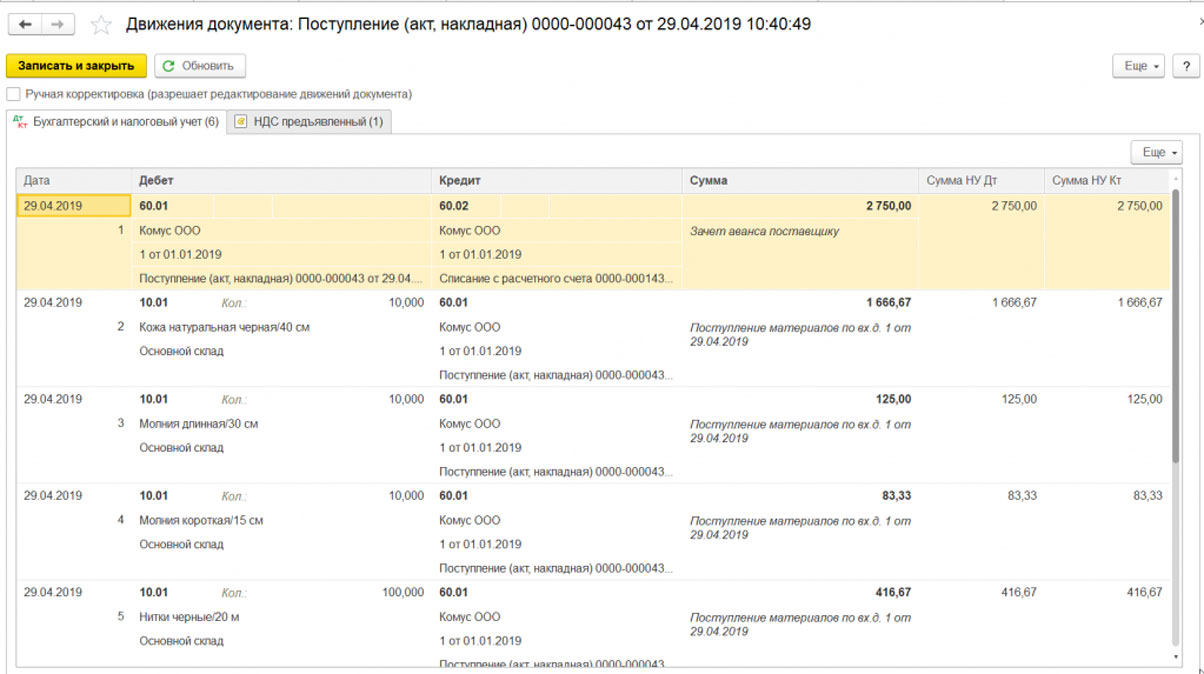
В документе поступления непременно отразиться предоплата, внесенная поставщику. Эта операция в приведенной выше таблице будет озаглавлена как Дт 60.01, Кт 60.02.
Сделать так, чтобы программа сделала это автоматически, ввести параметры зачета аванса вручную, уточнить счета расчета и аванса, а так же изменить способ включения НДС в цену можно с помощью ссылок. Достаточно найти их в блоке «Расчеты», и кликнуть по интересующим.

Это все, что требуется делать для отражения процесса поступления в системе. Единственное, что еще не было сказано – весь процесс нужно будет отобразить так же в счет-фактуре. Для этого можно использовать уже существующий документ.
Подключение устройств в 1С:Управление торговлей
В программе 1С:Управление торговлей 8.3 есть удобные инструменты для интеграции различного торгового оборудования.
Обычно выполняется подключение следующих устройств:
- сканеры для штрих-кодов;
- электронные весы;
- устройства для печати этикеток;
- различные считыватели;
- ТСД;
- кассовые аппараты;
- терминалы для приема оплаты по картам.
Их легко интегрировать в программу. Затем пользователь самостоятельно может выполнить необходимые настройки для корректной передачи данных.
Конечно, конфигурация 1С:УТ не является WMS-системой, и поэтому вести полноценный складской учет в ней вести будет не удобно. Но если у вас небольшой склад, то возможностей системы будет достаточно.
Программы «1С» для автоматизации производства
При автоматизации производства важно учитывать масштабы компании и сложность производственных процессов.
Рекомендуем рассмотреть следующие решения «1С»:
- «1С:Управление нашей фирмой»
(«УНФ») — комплексное решение для торговых, сервисных и производственных компаний малого
бизнеса. Программа не перегружена лишними возможностями, при этом в ней есть все необходимое
для учета, анализа и планирования. Автоматизирует продажи, закупки, финансы, склад,
производство, CRM и аналитику. Оптимально подойдет как для ИП, так и для ООО. - «1С:Комплексная автоматизация»
– система для средних и крупных организаций, позволяет организовать единую информационную
систему, охватывающую основные задачи управления и учета. В программе есть производственный
блок, аналогичный «1С:УНФ». - «1С:ERP»
– флагманский программный продукт фирмы «1С», предназначен для крупных производственных
компаний. Программа особенно актуальна для многопрофильных предприятий, с технически сложным
производством и числом рабочих мест более десяти тысяч. Функционал включает блоки бюджетирования
и МСФО.
| Тип программного продукта 1С | УНФ | КА | ERP |
|---|---|---|---|
| Учет материалов | |||
| Ведение учета материально-производственных затрат и отражение их в расходах, связанных с выпуском продукции, либо услуг |
|||
| Резервирование материалов | |||
| Учет возвратных отходов | |||
| Учёт брака | частично | ||
| Партионный учет материалов | только РАУЗ | ||
| Учет аналогов материалов | частично | ||
| Выпуск продукции | |||
| Поддержка спецификации | Сборочная | ||
| Учет технологических операций при производстве ГП | частично | ||
| Использование наряд-заказов | |||
| Оказание услуг собственным подразделениям | |||
| Внутренние заказы в производство | |||
| Многопередельное производство | частично | ||
| Комплектация номенклатуры | |||
| Передача в переработку | |||
| Учет давальческого сырья и выпуск из давальческого сырья | |||
| Позаказные учет выпуска продукции или услуг | |||
| Учет незавершенного производства | |||
| Сертификация продукции | |||
| Себестоимость | |||
| Расчет фактической себестоимости единицы продукции | |||
| Расчет плановой себестоимости продукции | |||
| Расчет плановой себестоимости продукции |
Настройки и ключевые функции калькулятора 1С
Слева на панели калькулятора находится стрелка; если нажать её, можно выбрать вид из двух вариантов:
- формульный калькулятор,
- микрокалькулятор.
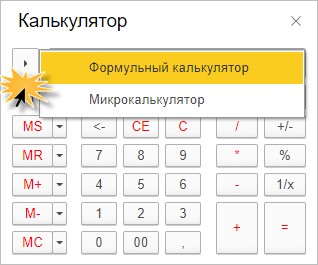
Если выбрать первый вариант, появятся дополнительные кнопки для вычислений и возможность использовать скобки.
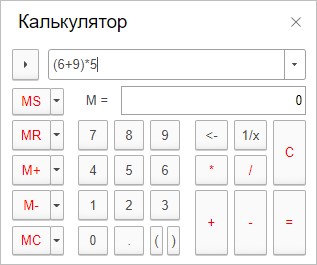
К примеру: нужно провести расчёт заработной платы сотрудника за фактически отработанные дни. Для этого складываются его оклад и надбавка, это действие берутся в скобки. Следующие действия – получившаяся сумма делится на количество рабочих дней в месяце и умножается на отработанные сотрудником дни. Без возможности использовать скобки пришлось бы считать иначе, с большим количеством действий.
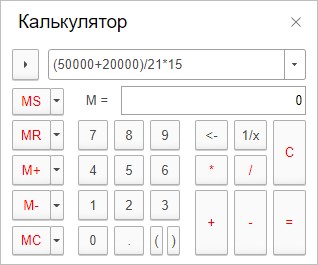
При проведении расчётов формульным калькулятором последовательность действий должна соответствовать математическим правилам.
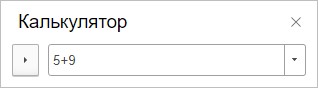
Если включить второй вид – микрокалькулятор, то вычисления будут выполняться в строке, а все знаки должны будут вводиться только с клавиатуры. Чтобы получать результаты вычислений, используется клавиша Enter.
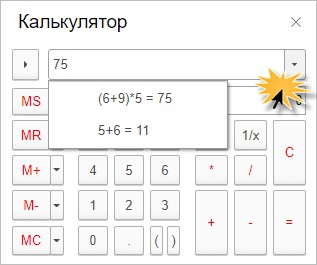
Справа от строки расчёта есть кнопка-стрелочка, если нажать на неё, то можно увидеть историю выполненных вычислений.
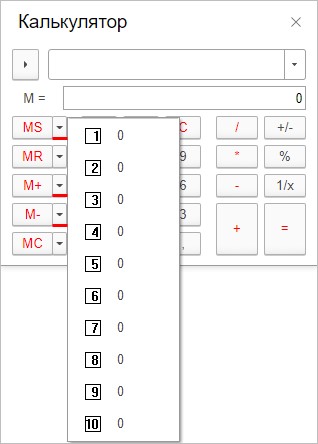
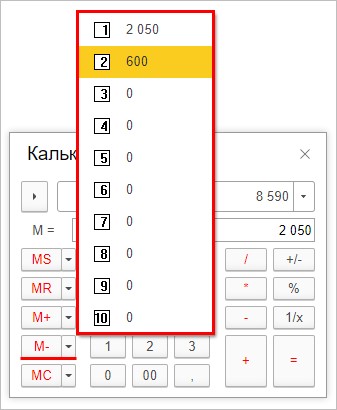
У калькулятора в 1С предусмотрено 10 ячеек-регистров для хранения значений. Если нажать на стрелки рядом с кнопками MS, M+ и M-, то их можно будет увидеть.
M здесь – от английского Memory, что переводится как «память»:
- MS – сохранить число в память калькулятора;
- MR – отобразить сохранённое в ней ранее число;
- M+ – прибавить сохранённое число;
- M- – отнять его;
- MC – очистить память, то есть удалить из неё все сохранённые значения.
Если после проведённого вычисления нажать MS, его результат сохранится в одной из ячеек памяти, так что затем его можно будет применять в дальнейших операциях. После вычисления будет отображаться значение первого регистра, как показано на рисунке ниже.
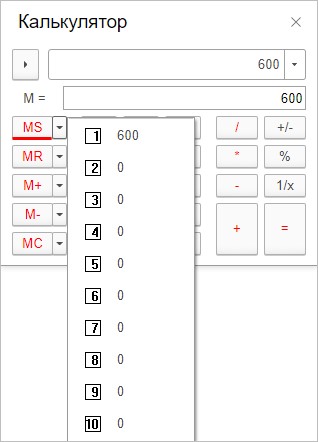
Здесь в память был сохранён результат операции 150 * 4, то есть 600.
Если ввести 1 450 и прибавить к нему значение из памяти, то в поле M= отобразится результат – 2 050. Это значит, что всё сработало как надо и прибавилось 600.
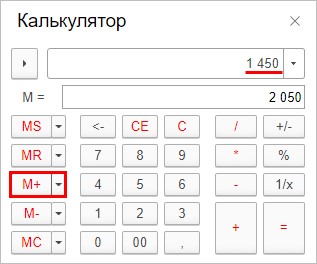
Так же применяется кнопка M-.
При нажатии как M+, так и M- вычисление выполняется с последним сохранённым числом.
Если нажать на стрелку рядом с кнопкой, то можно выбрать числа из других ячеек.
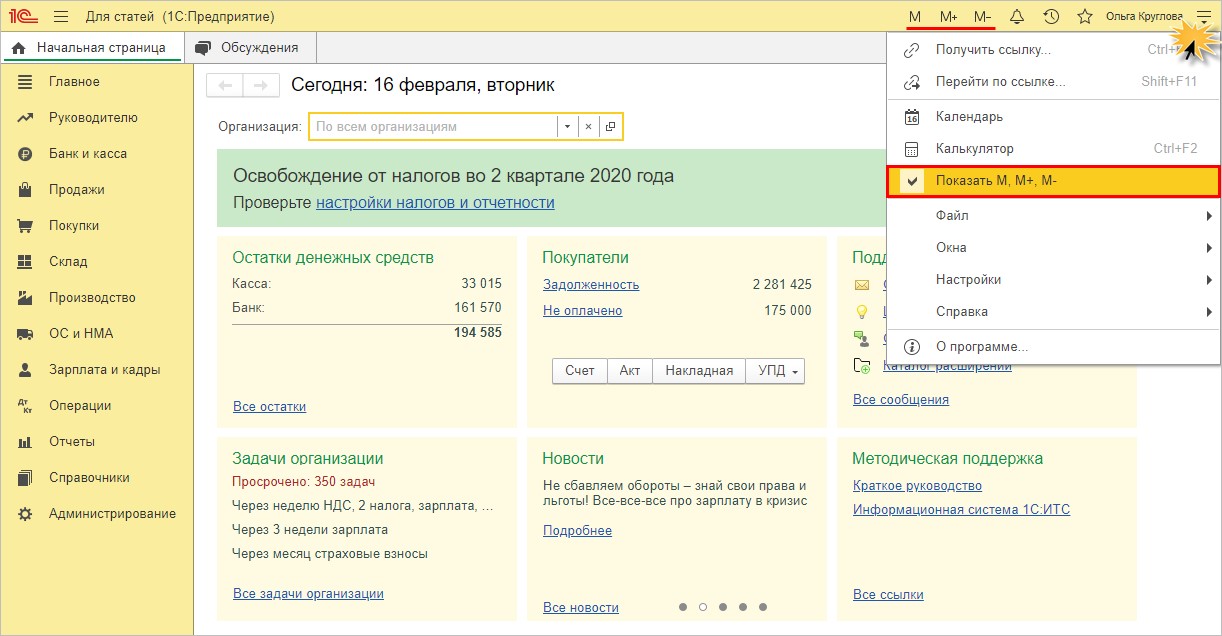
Есть возможность вынести кнопки работы с калькулятором прямо на строку заголовка программы.
Чтобы сделать это, нужно нажать кнопку-стрелку главного меню и отметить команду, выделенную на картинке ниже.
Что такое 1с-программирование?
1С программирование – это создание и доработка программных продуктов семейства 1С под нужды конкретного предприятия на встроенном высокоуровневом языке в визуальной среде «Конфигуратор».
1С программирование решает задачи:
- автоматизации бухгалтерского и товарного учета, начисления заработной платы;
- удаленной сдачи отчетности;
- электронного документооборота;
- бизнес аналитики;
- управления контактами с покупателями через создание CRM системы;
- планирования ресурсов предприятия посредством ERP системы.
Программирование 1С иногда подвергается критике. Отчасти это вызвано тем, что негатив к работе самой системы переносят на программистов. Отчасти – высоким уровнем зарплат, которые 1С программисты получают по мнению коллег, программирующих на других языках.
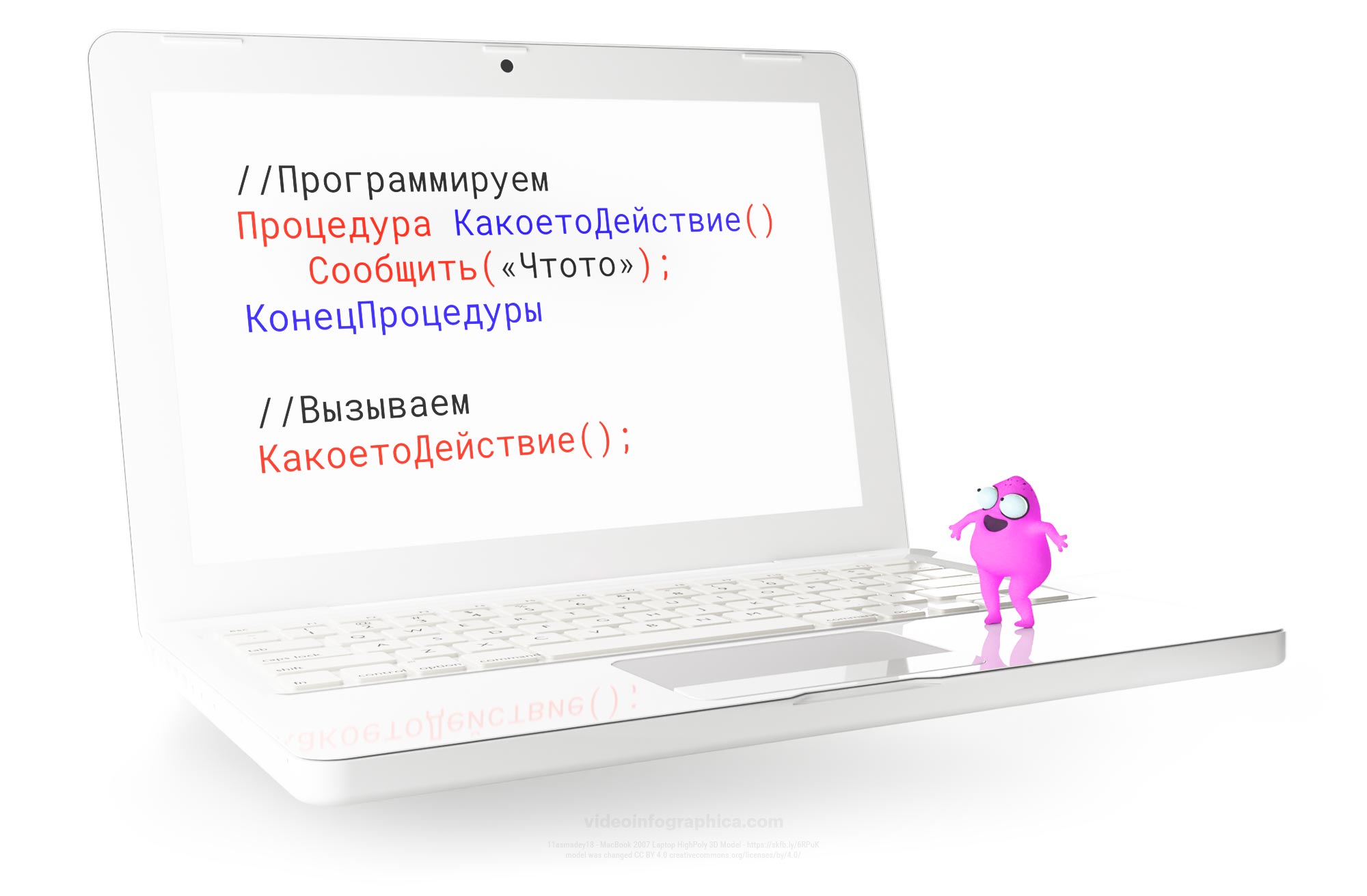 Пример того, как выглядит синтаксис языка 1с. Да, он на русском языке.
Давайте объективно разберем критику и позитивные оценки, чтобы понять стоит ли учиться 1С программированию.
Затраты в растениеводстве 1С: ЕРП АПК
К сожалению, информации об отраслевом решении 1С: ЕРП АПК крайне мало. У разработчика есть методичка под названием Обучающий курс, однако она недостаточно полно описывает функционал, да и обновляется гораздо реже, чем сама конфигурация. Поэтому возникло желание написать цикл статей, где попробовать обобщить свой опыт работы с данной конфигурацией в части учета в растениеводстве.
В настоящий момент в конфигурации поддерживаются два режима формирования себестоимости в растениеводстве: ежемесячный по фактической себестоимости и расчет по плановой в течение года с расчетом фактической в конце года. Про второй вариант в данной статье не будем говорить, вариант относительно новый и на фактических данных мной еще не проверялся.
Создание http сервиса
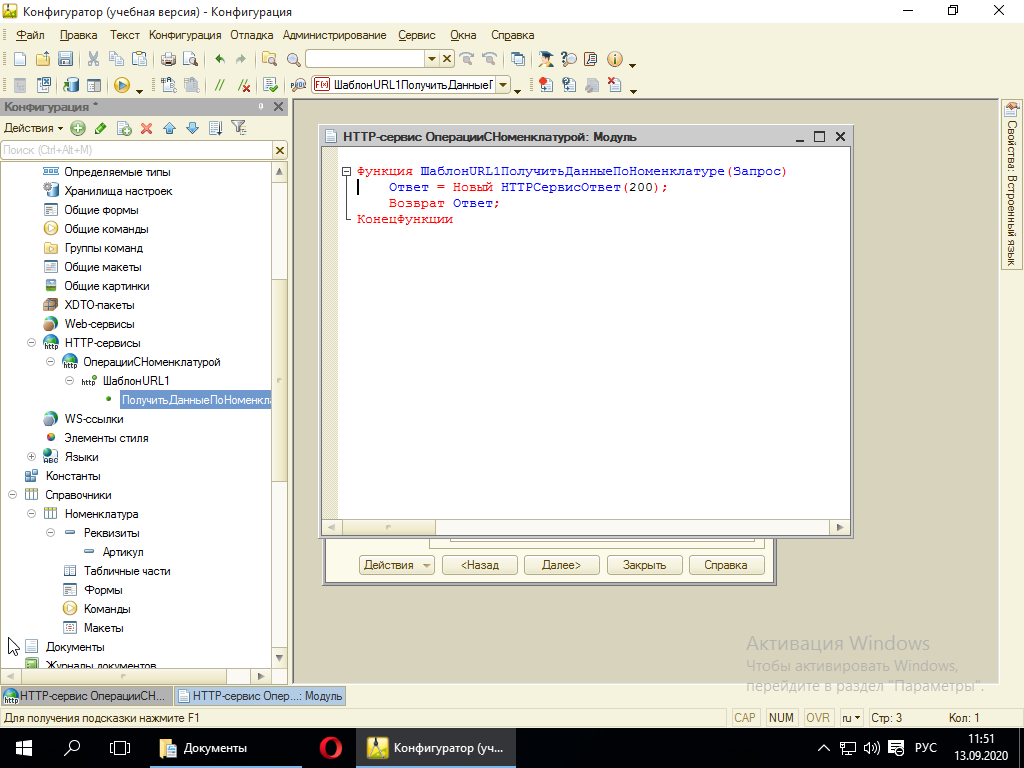
Открываем дерево метаданных ветка «Общие» — «HTTP-сервисы». Позиционируемся на объекте «HTTP-сервисы»
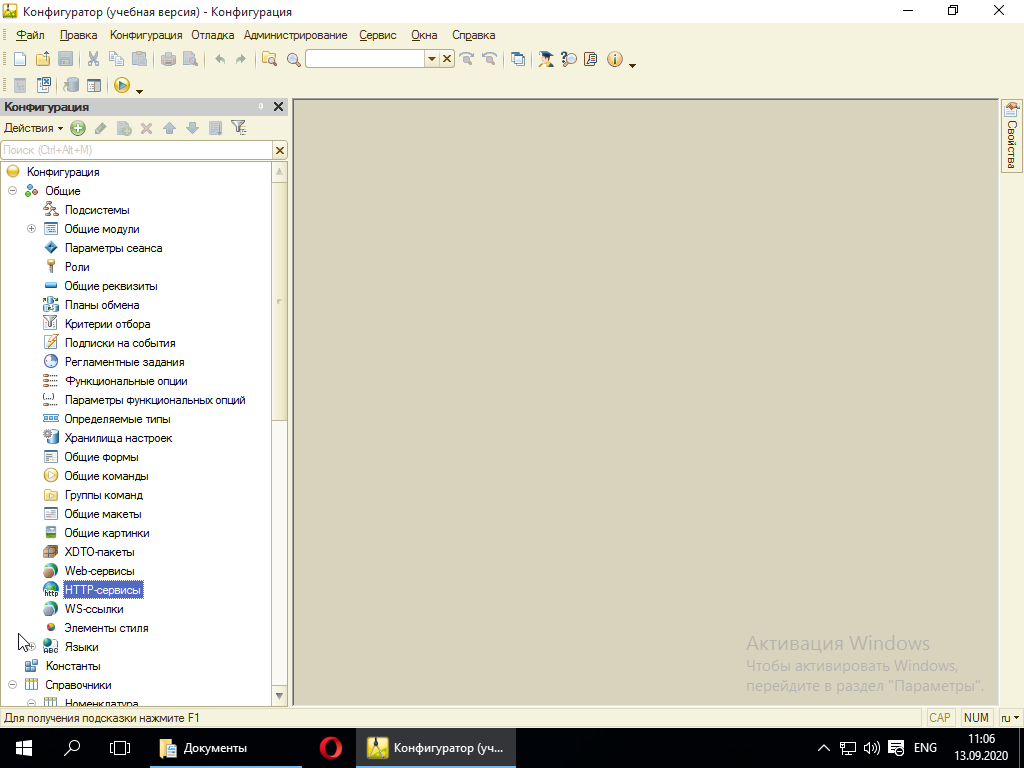
Добавляем новый сервис

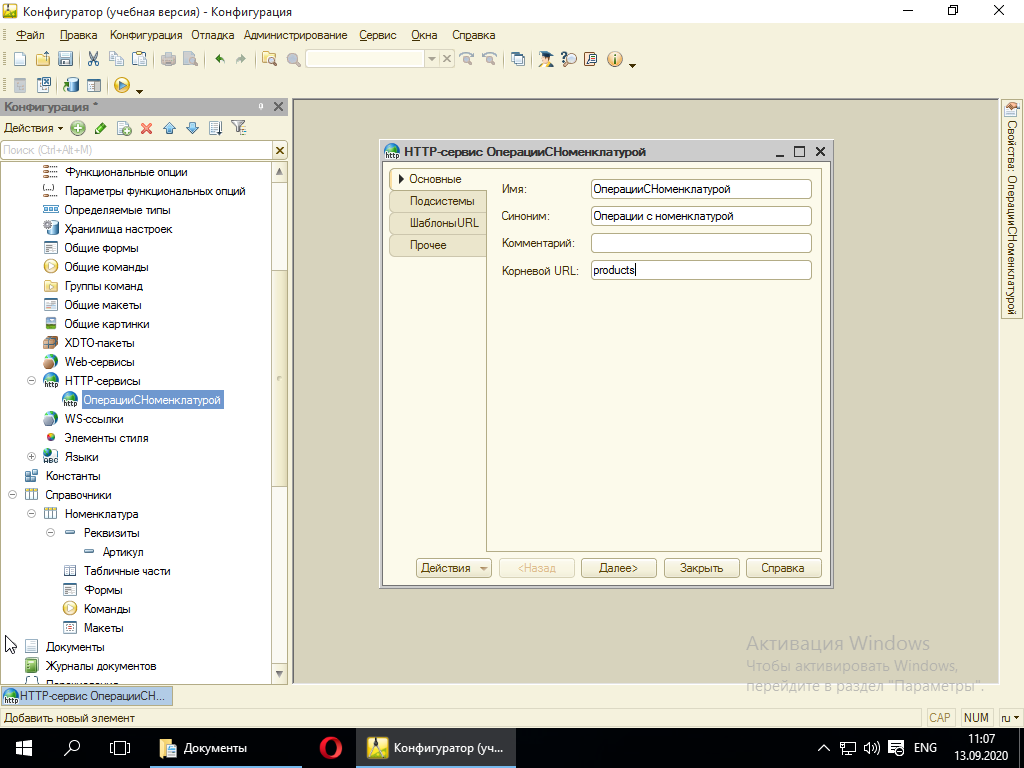
Закладка «Основные» поле «Имя». Задаем имя. Имя может быть любым. Желательно чтобы имя сервиса отражало его суть. Закладка «Основные» поле «Корневой URL». Необходимо задать имя корневого url.
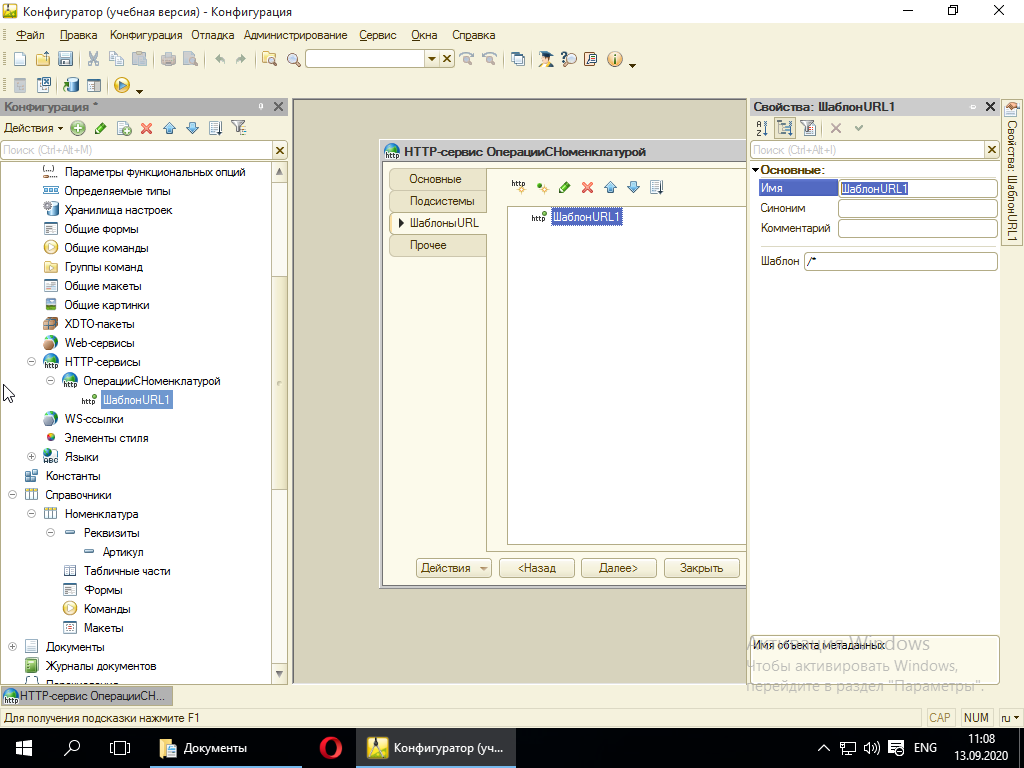
Закладка «Шаблоны URL». Добавляем новый шаблон. Задаем ему имя. Имя может быть любым. Желательно, чтобы имя отражало предназначение шаблона.
Закладка «Шаблоны URL». Добавляем новый шаблон. Задаем ему имя. Имя может быть любым. Желательно, чтобы имя отражало предназначение шаблона
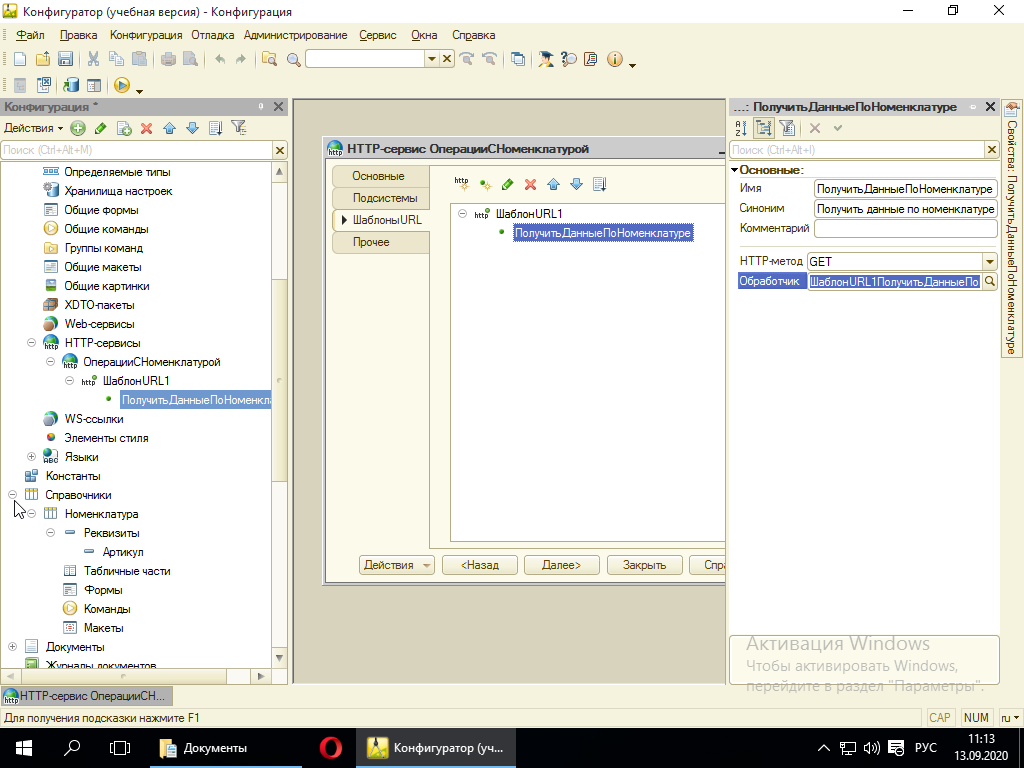
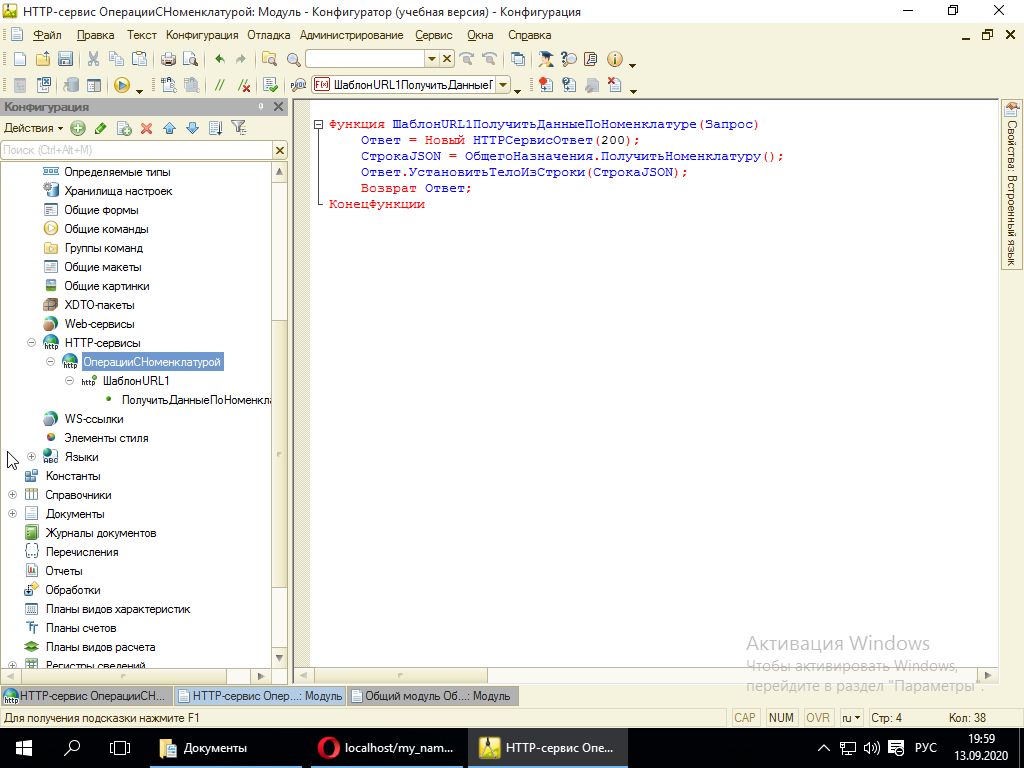
В шаблоне добавляем метод. В данном методе будем программный код шаблона.
Обучение работе в программах «1С:Предприятие 8.3»
Для правильного и полноценного использования систем требуются специальные знания, которые могут дать только
профессионалы, имеющие многолетний теоретический и практический опыт работы с «1С».
Для вашего удобства в нашей компании создана гибкая и эффективная система обучения работе в программах «1С»,
благодаря которой ваши занятия будут проходить в комфортной обстановке, по удобному графику и доступным ценам. Вы
сами выбираете формат занятий, время и место, а также что и с какой интенсивностью будете изучать. Подробнее о
программах обучения работе с «1С» в нашей компании вы можете узнать здесь.
Подведем итоги
Сегодня программы «1 С: Предприятие 8.3» являются стандартом для ведения учета на предприятиях самых разных отраслей. Уже почти 30 лет
решения «1С» пользуются сотни тысяч компаний по всей России.
Ассортимент ИТ-решений очень широк: это большое количество типовых конфигураций, модулей, сервисов. Есть отраслевые
программы «1С» для конкретных сфер деятельности, что позволяет автоматизировать бизнес с минимальными затратами на
доработку.
Внушительное количество компетентных специалистов партнерской сети «1С» — это гарантия того, что вы не останетесь
один на один со своими задачами. Вам всегда будет оказана профессиональная помощь
по внедрению, настройке и
сопровождению программы «1С», а также
обучению пользователей.
Режимы запуска программы «1С:Предприятие»
В программе «1С:Предприятие» есть два режима запуска:
- «1С:Предприятие» — в этом режиме запускаются конфигурации с информационными базами данных организации. Это рабочая среда, в которой можно вводить данные, заполнять справочники, формировать отчеты и запускать обработки, но нельзя менять структуру конфигурации.
- «Конфигуратор» — режим разработки, предназначенный для программистов 1С. Он входит в стандартную поставку платформы «1С:Предприятие» и позволяет создавать или изменять структуру базы данных и модули программ, но не дает вносить информацию в базы данных.
Таким образом, режим «1С:Предприятие» предназначен для обычных пользователей и работы с прикладными решениями. В «Конфигураторе» программисты редактируют структуры и модули, что позволяет быстро разрабатывать и модифицировать прикладные решения без использования дополнительных программ.
На уровне платформы зафиксирован определенный набор объектов, которым может оперировать программист, что позволяет стандартизировать процесс разработки и проводить быстрое редактирование конфигураций. В системе «1С:Предприятие» существуют несколько дополнительных механизмов для облегчения труда разработчика: механизм подсистем, групповая разработка и т. д.
Кому подойдет «1С:Предприятие 8 через Интернет»?
Сервис «1С:Фреш» подойдет практически всем: начиная от микробизнеса, заканчивая крупными организациями и государственными учреждениями. Имея в своем арсенале большое количество популярных программ «1С», сервис покрывает практически все потребности бизнеса в РФ. Однако нужно учитывать, что в сервисе возможно работать исключительно с типовой конфигурацией (не имеющей доработок, выполненных сторонними специалистами). В дальнейшем программу можно расширить специальными доработками, если это потребуется, но изначально конфигурация для загрузки в сервис должна быть типовой.
Совет № 2. Привыкаем использовать отладку
Многие начинающие программисты 1С пренебрегают этим механизмом платформы 1С. А зря! Именно работая с отладкой можно понять, как работает то или иной код, и какие значения возвращает та или иная функция.
Для того, что бы отладка сработала достаточно поставить в конфигураторе 1С точку останова и запустить отладчик при помощи кнопки «Начать отладку» (клавиша F5).

Для того что бы программа остановилась в точке останова, нужно в пользовательском режиме в 1С: Предприятия выполнить действия, в результате которых сработает код, где установлена точка останова. На рисунке выше мы поставили точку останова в процедуре ОбработкаПроведения модуля документа «Установка цен». Если мы в пользовательском режиме проведем любой документ «Установка цен», то точка останова сработает.

После этого вы можете или с помощью Табло, или с помощью «Вычислить выражение…» узнать значения той или иной переменной.
Подробнее о работе с отладкой смотрите в моем видео-уроке: Работа с отладкой в конфигураторе 1С
А так же в статье: работа с отладкой в конфигураторе 1С
Статьи и бесплатныевидео-уроки
Знакомство с 1С по книгам даст больший эффект, если в дополнение:
- изучать способы решения нетиповых задач;
- практиковать навыки программирования;
- визуально наблюдать за разработкой в среде 1С;
- общаться в комьюнити 1С программистов;
- изучать актуальные материалы, в которых учитываются самые свежие обновления конфигураций и программной среды.
Для этих целей мы рекомендуем читать статьи, изучать форумы, просматривать бесплатные видеокурсы.
- Бесплатный видео-курс 1С 8.3. Евгения Гилева. Курс рассчитан на 21 и включает 20 часов теоретических материалов и 21 практическое задание для самостоятельного выполнения. Курс хорош тем, что в нем разбираются азы: как поставить программу среду разработки, синтаксис 1С, суть работы 1С программиста, предметная область, с которой придется работать. Вы освоите механизмы функционирования 1С и научитесь решать базовые задачи разработчика, например, создание CRM-системы, отчетов, постановку учета для торговой компании. В процессе вы разработаете свою первую конфигурацию. Курс хорош, но не без ограничений. Вы не получаете обратной связи, а выполняете типовые задания по плану. Программа дает базовые знания, если вы захотите получить более серьезные компетенции, например, научиться работать с базами данных, кластерами серверов – нужно покупать платные курсы.
- Уроки по 1С:Бухгалтерия 8.3. Владимира Милькина. Серия статей, в которых пошагово разбирается решение конкретных задач из практики. Например, как сформировать прайс-лист, как учитывать подарочные сертификаты, как обновить базы и т.п. Разбор включает теорию, описание решения, скриншоты из среды разработки. Берите и повторяйте.
- Курс программирования 1С 8.3: обучение с нуля. Видео курс из 68 уроков по 5-20 минут каждый. Доступное и понятное объяснение синтаксиса языка 1С, языка запросов и логики программирования в 1С. Нюансы: используются устаревшие формы, нет домашних заданий и обратной связи.
- Форум Инфостарт. Специализированный форум компании Инфостарт для программистов 1С. Большое сообщество специалистов, где вы можете узнать о типичных и кастомных задачах и их решении. Второй по величине ресурс-сообщество после форума самой компании 1С.
3.6 Использование форм для ввода/вывода данных
3.6.1 Создание формы обработки
У обработки можно создать форму. Для этого в форме настройки обработки нужно ПКМ на пункте «Формы» и выбрать «Добавить», затем нажать «Готово». Будет создана основная форма обработки и открыта в Конфигураторе для редактирования.
Если щелкнуть на синем заголовке формы, откроются свойства формы.
3.6.2 Добавление элементов управления
Команда «Форма – Вставить элемент управления» позволяет разместить на форме элемент управления.
Попробуем разместить на форме поле для ввода целого числа, и заголовок для него.
Команда «Форма – Вставить элемент управления – Поле ввода – ОК» добавляет новое поле ввода.
Команда «Форма – Вставить элемент управления – Надпись – ОК» добавляет надпись.
3.6.3 Настройка элементов управления
Разместим надпись справа от поля ввода.
Если щелкнуть на элементе управления, открываются его свойства.
Для надписи установим заголовок «Число».
Для поля ввода установим значение свойств «Имя» и «Данные» в «Число». Обычно «Имя» и «Данные» всегда совпадают.
3.6.4 Настройка поведения формы
В низу формы есть три закладки «Диалог», «Модуль» и «Реквизиты».
Перейдем на закладку «Модуль». Мы увидим код модуля формы. В модуле есть только такой код:
Процедура КнопкаВыполнитьНажатие(Кнопка)
// Вставить содержимое обработчика.
КонецПроцедуры
Изменим его следующим образом:
Процедура КнопкаВыполнитьНажатие(Кнопка)
Сообщить(Число*2);
КонецПроцедуры
Сохраним обработку, откроем ее в режиме Предприятия. Введем значение в поле «Число», нажмем кнопку «Выполнить». В окно сообщений выведется значение, умноженное на два.
Так происходит потому, что у кнопки «Выполнить» в свойстве «Действие» указано «КнопкаВыполнитьНажатие».
3.6.5 Элементы для вывода данных
Неудобно, что результат выводится в окне сообщений, а не в форме.
Добавим еще одно поле, дадим ему имя «Результат». В свойствах укажем «Только просмотр» в «Истина». Теперь это поле доступно только для просмотра.
Изменим процедуру на такую:
Процедура КнопкаВыполнитьНажатие(Кнопка)
Результат = Число*2;
КонецПроцедуры
Теперь при нажатии кнопки «Выполнить» результат выводится не в окно сообщений, а в поле «Результат».
В дальнейшем все задачи решаются с применением форм. Данные вводятся в форму и выводятся на форму или в окно сообщений.
3.6.6 Сохранение значений
В реальных формах может быть очень много полей. Чтобы постоянно не вводить все значения, в свойствах формы поставим галочку «Сохранять значения» и в списке «Сохраняемые значения» выберем поле «Число».
Теперь зайдем в 1С, введем в поле «Число» значение 2. Выполним «Действия – Сохранить значения». Сохраним в настройку «Основная», установим галочку «Использовать при открытии».
Теперь закроем обработку и откроем ее еще раз. В поле «Число» окажется значение 2. Таким образом, можно сохранять значения для любого количества элементов формы, чтобы не заполнять их повторно.
Можно использовать несколько настроек и перезаписывать существующие настройки.