Электронная подпись: как сделать? порядок получения электронной подписи
Содержание:
- Что такое электронная подпись
- Принцип работы ЭЦП
- Почему может не работать ЭП
- Как пользоваться ЭЦП
- Виды электронных подписей
- Меры предосторожности при получении ЭЦП
- Кому выдаётся бесплатная подпись ФНС
- Генерирование открытого и секретного ключей
- Использование электронной подписи в работе
- Разновидности ЭПЦ
- Как получить ЭЦП физлицам, уже зарегистрированным в базе мобильных граждан.
Что такое электронная подпись
Представляет собой электронная подпись зашифрованную информацию, которая помогает идентифицировать юридическое, физическое лицо. Она же обеспечивает возможность проверки целостности документа, конфиденциальность. Подделать или скопировать ключ невозможно, потому что внешне он выглядит, как беспорядочная последовательность символов, которая образовалась под действием кодировки с помощью криптопровайдера (специальная программа шифрования).
Федеральный закон 63 описывает 3 вида ЭЦП. Каждый из них обладает своими отличительными свойствами, характерными особенностями. Можно получить одну из подписей:
- Усиленная неквалифицированная.
- Простая.
- Усиленная электронная подпись квалифицированная.
Для физических лиц
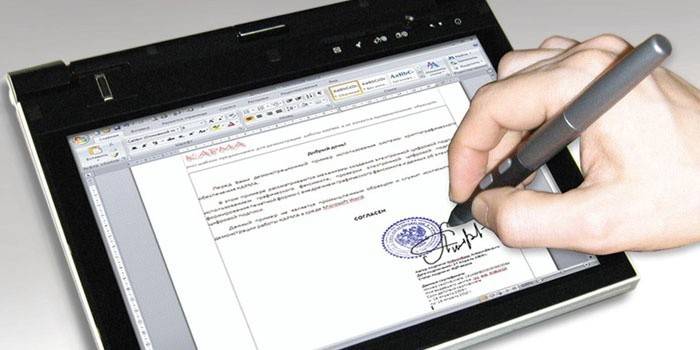
Каждое физическое лицо имеет право получить свой ключ электронной подписи. Для этого нужно оформить и подать заявление с определенным набором документов, который будет описан ниже. Использовать ЭЦП можно в таких случаях:
- При получении услуг через интернет от государства. ЭЦП откроет полный доступ ко всем сервисам портала гос. услуг.
- Есть возможность подачи заявления на зачисление в ВУЗ. Вам не придется выстаивать очереди, куда-то ехать, потому что документы, заверенные ЭП, принимаются учебными заведениями.
- При подаче заявки для регистрации ИП, юр. лица, заявления в налоговый орган.
- Если вы работаете через сеть, получаете работу на дом из интернета, то ЭП позволяет официально оформлять документы в этом случае.
- Понадобится электронная подпись для торгов, если вы захотите в них принять участие.
Для юридических лиц
Широкие возможности документооборота открывает электронная подпись для юридических лиц. На данный момент можно совершать такие правоотношения с ее использованием:
- Торговля в интернете услугами, товарами.
- Внутренний и внешний документооборот.
- Распоряжение средствами, оплата счетов, оформление депозитных договоров, получение займов.
- Регистрация сделок с недвижимостью.
- Можно участвовать в электронных торгах корпоративного, государственного заказа.
- Оформлять декларирование на таможне ввезенных товаров.
- Допускается формирование отчетности перед Росстатом, территориальными органами ФНС, другими контролирующими структурами.
- Получить доступ к ведомственным системам.
Закон об ЭЦП
Электронная цифровая подпись и ее применение регулируется на основе ГК РФ, Федерального закона от 10 января 2002г. № 1-ФЗ «Об электронной цифровой подписи». Применялась ЭЦП задолго до издания этого акта, но комплексная правовая база была заложена для использования электронной подписи только в нем. Задача закона в облегчении ведения коммерческой деятельности, создании условий для развития информационных технологий, улучшения взаимодействия граждан с муниципальными органами.
Ключ
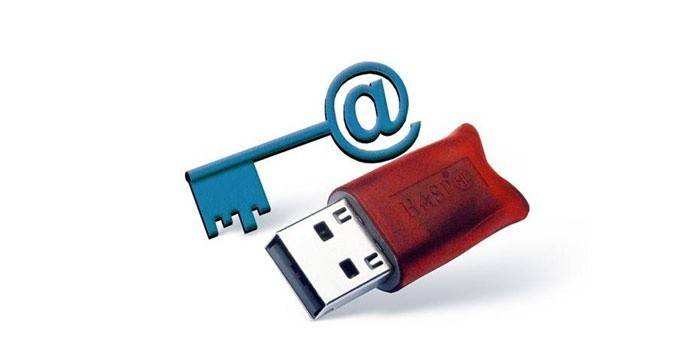
Опираясь на основной принцип действия ЭЦП (подписание документов), существует два вида ключей: открытые (публичные) и закрытые (личные). Вот основные отличия между ними:
Закрытый ключ
Выдается подписанту для нанесения на документы, письма и т.д. Записывается обязательно на съемный носитель и носит конфиденциальный характер, должен быть доступен только владельцу. Если файл попадет в руки постороннему лицу, то злоумышленник сможет поставить подпись под любым документом и провести графологическую экспертизу в данном случае нет возможности. Владелец несет полную ответственность за то, как он использует ключ. Если же ЭЦП был утерян, то нужно незамедлительно обратиться в АЦСК с просьбой блокировки.
Открытый ключ
Используется для расшифровки закрытого ключа, доступен каждому, кто захочет проверить подлинность присланного документа. Фактически он представляет собой файл объемом 1024 бита, который должен быть передан вместе с письмом с закрытой ЭЦП. Образец (дубликат) такого ключа должен быть предан в Удостоверяющий центр, чтобы занести его в соответствующую базу. Последние обеспечивают надежное хранение, регистрацию и защиту открытых ЭЦП от искажений.
Принцип работы ЭЦП
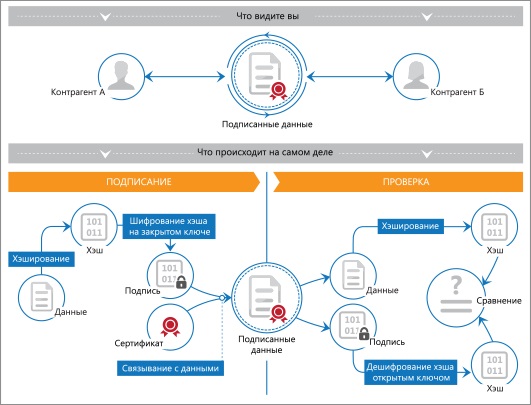
Механизм работы электронной подписи можно объяснить простыми словами: при подписании документа добавляется блок данных, который и называется ЭЦП. Процесс его получения происходит в два этапа. С помощью ПО и математической функции происходит вычисление отпечатка сообщения, обладающего некоторыми особенностями:
- По отпечатку сообщения невозможно восстановить тело документа;
- Отпечаток уникален для каждого сообщения и имеет фиксированную длину.
На втором этапе ПО и ключ шифрует отпечаток, расшифровать который можно будет только открытым личным ключом электронной подписи.
Как работает ЭЦП при получении электронного документа:
- При помощи ПО адресат расшифровывает подписанный документы для получения отпечатка исходного документа;
- При помощи ПО и функции хэширования вычисляется отпечаток полученного документа;
- Во время проверки сравниваются отпечатки полученного и исходного электронного документа.
Если отпечатки равны, то ЭЦП подтверждает целостность и верность документа. Если во время пересылки в тело документы были внесены изменения и нарушена его целостность, то это будет отображено.
Еще один важный момент в работе ЭЦП — отметка времени подписания документа. Она позволяет точно определить момент создания файла и не дает вносить изменения даже автору документа. При необходимости дополнить электронный документ после установления отметки, его требуется заново подписать с установлением нового времени. Отметка синхронизируется со Всемирным координированным временем.
Функция хэширования и ЭЦП
Электронная подпись предназначена для аутентификации документов, пересылаемых через Интернет. А система ЭЦП состоит из двух процессов: формирования ЭЦП и проверки ЭЦП. Во время формирования ПО использует закрытый ключ электронной цифровой подписи, а при проверке — открытый ключ отправителя. Однако при формировании документа происходит еще один важный теневой процесс — хэширование. Хэш-функция необходима для сжатия исходного документа в короткое число, которое содержит весь текст документа и представляет собой фиксированное количество битов. Хэш-значение — это двоичное сжатое представление тела основного документа, формируемое хэшированием. Функция представляет собой преобразовательный процесс, который переводит сообщение переменной длины в строку с фиксированной.

Нужно это для того, чтобы даже объемные документы без проблем проходили по электронной почте с ограниченным объемом для одного сообщения. Хэш-функция обладает рядом важных свойств:
Ее можно использовать для аргументов любого размера;
- Получаемое на выходе число имеет фиксированный размер;
- Скорость вычисления функции не превышает скорость выработки и проверки ЭЦП;
- Чувствительность к выбросам, вставкам, перестановкам и т.п. внутри документа;
- Однонаправленность;
- Уникальность — вероятность того, что хэш-функции двух разных документов совпадут очень мала.
Хэширование служит и для обнаружения изменений в теле документа, т.е. используется для образования криптографической контрольной суммы. Это позволяет контролировать целостность пересылаемого документа на стадии формирования и проверки ЭЦП. Шифрование при помощи односторонней хэш-функции применяется также для соблюдения правил информационной безопасности. Своеобразность этого метода шифрования в том, что оно не сопровождается обратной процедурой. На основе хэширования и отправитель, и получатель применяют для работы с документом одинаковую процедуру шифрования.
Хэширование имеет несколько алгоритмов:
- По ГОСТУ РФ P34.11—94 функция вычисляет хэш, объемом 32 байта;
- В 16 байтное число преобразует информацию алгоритм MD (Message Digest), используемый в большинстве стран мира;
- Функция SHA-1 (Secure Hash Algorithm) универсальна.
Применяется алгоритм SHA-1 (Secure Hash Algorithm) во всем мире, а также в большинстве сетевых протоколов защиты информации. Во время работы функции информация преобразуется в 160-битный код.
Почему может не работать ЭП
Обычно работа с электронной подписью не вызывает проблем, однако, есть ряд случаев, когда сертификат ключа перестает отвечать на действия пользователя.
Если закрытый ключ не подходит к открытому, то необходимо проверить все закрытые контейнеры на используемом ПК. Проблема может заключаться в том, что выбран не тот порт. Если закрытый контейнер выбран правильно, а ошибка повторяется — нужно обратиться в УЦ для перевыпуска ЭП.
Иногда, при запуске система выдает ошибку: certificate isn’t valid. Для ее устранения переустанавливается ЭЦП по инструкции УЦ. Также, иногда выходит сообщение о том, что нет доверия к сертификату ЭП. В этом случае переустанавливается корневой сертификат.
Часто проблема в работе ЭП связана с истекшим сроком действия КриптоПро. Для продления лицензии нужно связаться с представителями УЦ и получить новый ключ.

Если на ПК не найден ни один действительный сертификат, то нужно переустановить ЭЦП и проверить сроки действия ключей.
КриптоПро может не видеть ЭП из-за отсутствия стабильного подключения к Интернету, а также из-за некорректно установленной программы.
Реже, возникает случай, когда плагин не видит установленного и добавленного сертификата даже после переустановки. Проблема может крыться в списке отзыва сертификатов УЦ. Если пользователь работает с Интернетом через прокси-сервер, то в режиме онлайн ПО не видит в справочнике отзывов установленный сертификат. Для устранения неисправности нужно лишь добавить данный справочник на ПК.
Для работы с электронной подписью с флешки на ПК должны быть установлены специальные средства. К ним относят криптопровайдер и настроенный браузер. Подписание документов проходит с использованием плагинов КриптоПро, которые выпускаются как для MS Office, так и для файлов форматом PDF. Флеш-носитель можно использовать и для хранения ключа электронной подписи. Удобно это тем, что пользователю не нужно запоминать все данные, а вход в систему происходит автоматически при подключении и проверке флешки. Если есть необходимость в частых поездках и работе с сертификатами ЭЦП вне офиса или дома, то желательно скопировать сертификат ЭП с флешки на ПК. Это убережет от поломки, утери или кражи носителя, и последующего восстановления ЭЦП.
Как пользоваться ЭЦП
Электронный документооборот предполагает использование тестовых файлов самых разных форматов – pdf, txt, doc, rtf. И готовятся они в соответствующих программах. Заверить их цифровой подписью можно разными способами, в том числе с использованием специализированного программного обеспечения. Рассмотрим самые распространённые из них.
Как в документ Word поставить усиленную электронную подпись
Мы уже рассматривали возможности самого редактора в этом направлении и помним, что созданная в Word подпись не обеспечивает требуемый уровень криптографической защиты, из-за чего юридическая сила документа является ничтожной. Для проставления квалифицированной ЭЦП потребуется скачать и инсталлировать на ПК программу КриптоПро Office Signature.
ВНИМАНИЕ. Бесплатная версия программы – это вариант demo, предоставляемый на ограниченный период
После его истечения воспользоваться этим ПО можно приобретя лицензию.
Рассмотрим пошаговый алгоритм проставления ЭЦП в MS Word:
- кликаем по вкладке «Файл», за тем по пункту меню «Сведения»;
- нажав на вкладку «Защита документа», выбираем подпункт «Добавить цифровую подпись (КриптоПро)». Отсутствие такой опции означает, что вы не установили программу должным образом;
- в открывшемся окне вам предложат указать цель проставления подписи, которую проставлять не обязательно, можно пропустить;
-
далее необходимо выбрать ЭЦП и кликнуть по кнопке «Подписать»;
- в результате во вкладке «Сведения» сформируется соответствующая запись (что документ заверен ЭЦП).
ВАЖНО. После проставления подписи вносить изменения в текст вы уже не сможете
Если появится такая необходимость, удалите её, а после правок снова поставьте ЭЦП.
И ещё один нюанс. Проверять ваш документ на наличие ЭЦП нужно только редактором версии не ниже той, в которой он создавался.
Как подписать документ pdf
Этот формат файлов обычно создаётся в пакете Adobe Reader, и проставление усиленной квалифицированной подписи требует аналогичной операции – установки на компьютер программы КриптоПро PDF (бесплатной demo-версии или купить лицензию).
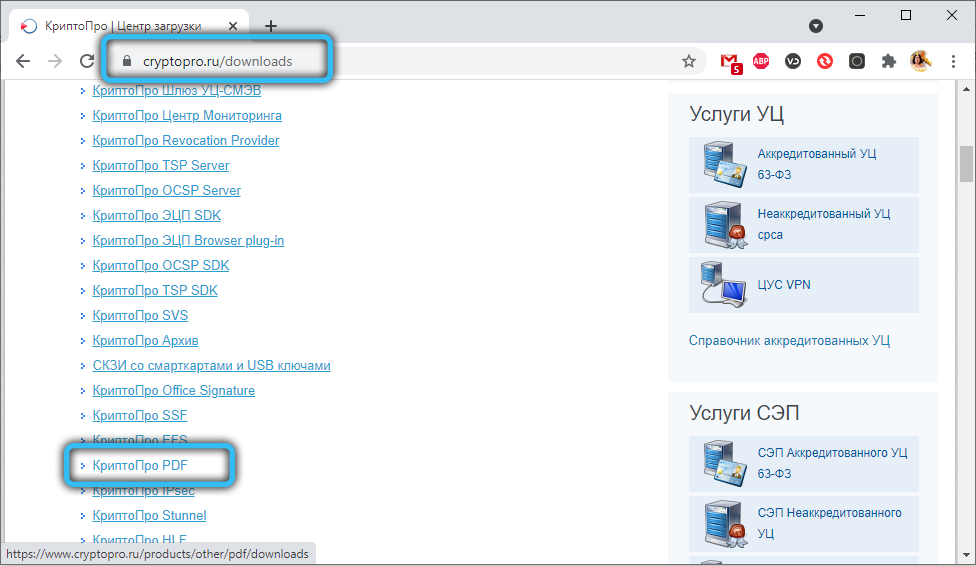
Дальнейшие шаги следующие:
- запускаем AcrobatReader, кликаем комбинацию Ctrl+K (или используем пункты меню «Редактирование/Установки/Подписи/Создание и оформление/Подробнее»);
- во вкладке «Метод подписания по умолчанию» кликаем по пункту «КриптоПро PDF»;
- открываем наш документ с расширением pdf, в правом окошке выбираем пункт «Заполнить и подписать», кликаем по вкладке «Дополнительные инструменты», а затем на кнопке «Сертификаты»;
- в результате появится кнопка «Поставить цифровую подпись». Жмём, выделяем участок документа, которому требуется ЭЦП, жмём Ок.
Подписание документов с использованием электронной подписи КриптоПро
Использование вышеозвученных плагинов для подписания документов имеет один недостаток: они не универсальные и могут не работать с определённой версией программы, будь то Word или Acrobat Reader. Лучше воспользоваться специализированным ПО, например, программой КриптоПро. Подробный алгоритм действий:
- скачиваем последнюю версию КриптоПро на официальном сайте (бесплатную триальную версию, срок действия которой составляет три месяца, после чего потребуется приобретение лицензии);
- во время инсталляции плагин будет устанавливать дополнительные модули и драйвера, вам нужно будет подтверждать их запуск;
- после установки добавляем свою ЭЦП в папку «Доверенные» (находится в каталоге «Корень консоли») и «Личные»;
- инсталлируем браузерный плагин (бесплатный) КриптоПро Browserplug-in;
- для обеспечения маршрутизации каналов передачи криптографической информации скачиваем специальное расширение;
- добавляем в брандмауэре эти каналы в перечень доверенных;
- вносим сайты, на которых требуется наличие вашей ЭЦП, в список надёжных узлов.
После выполнения таких подготовительных действий проставление ЭЦП в Word значительно упрощается – нужно кликнуть по кнопке «Добавить цифровую подпись», выбрать имеющийся сертификат и проставить подпись.
Как пользоваться электронной подписью с флеш-носителя
Сертифицированные удостоверяющие центры, предоставляющие услугу выдачи ЭЦП, предоставляют пользователям флеш-носители с записанными на них криптографическими ключами. Это не обычные флешки, а так называемые USB-токены. Самой защищённой разновидностью из них считается «Рутокен 2.0» – именно их преимущественно и используют для хранения ЭЦП.
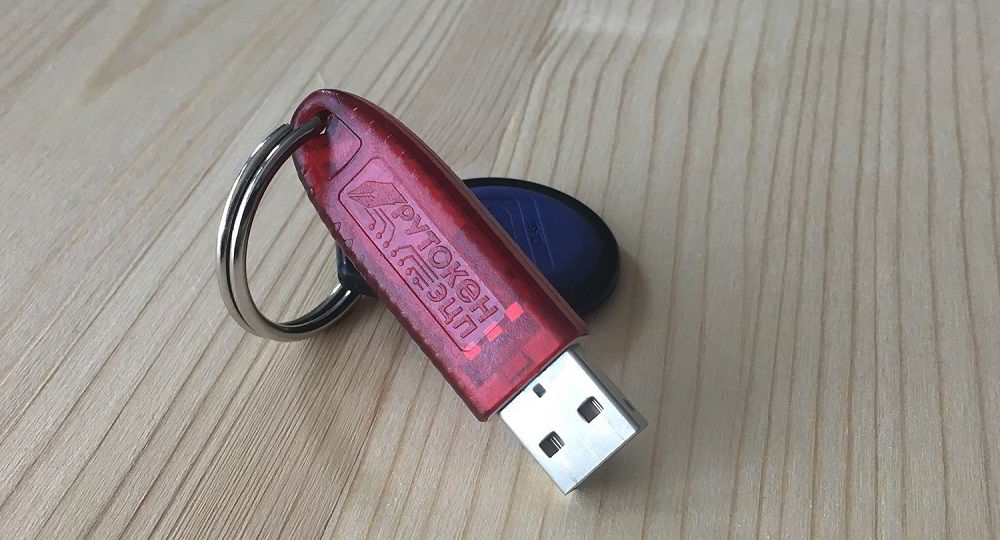
Для использования флешки в качестве носителя цифрового сертификата потребуется наличие плагина КриптоПро CSP последней версии.
Виды электронных подписей
Статья 5 закона N 63-ФЗ выделяет три вида электронной подписи: простая, усиленная неквалифицированная и усиленная квалифицированная.
Простая подпись – это комбинации символов, коды и пароли, которые позволяют установить факт формирования электронной подписи определенным лицом. Такую подпись достаточно легко взломать.
Усиленная подпись (неквалифицированная и квалифицированная) формируется с помощью внешнего носителя – флэшки или дискеты. Дополнительная защита усиленной квалифицированной подписи – это ключ проверки ЭП, указанный в квалифицированном сертификате. Отчетность и юридически значимые документы должны подписываться только усиленной квалифицированной подписью.
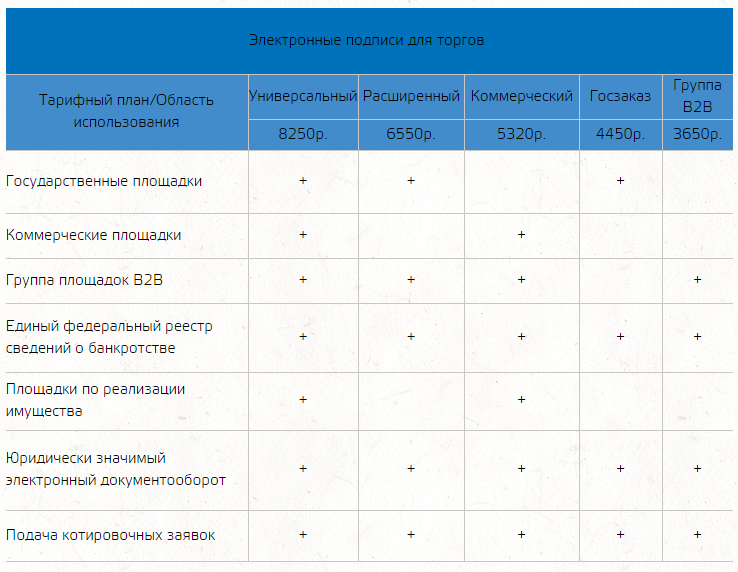
Удостоверяющие центры предлагают разные электронные подписи в зависимости от возможности доступа к различным ресурсам. Так, ЭП для обычного физического лица всего за 450 рублей позволяет вести защищенный юридически значимый документооборот, получать государственные и муниципальные услуги онлайн, платить налоги через личный кабинет.
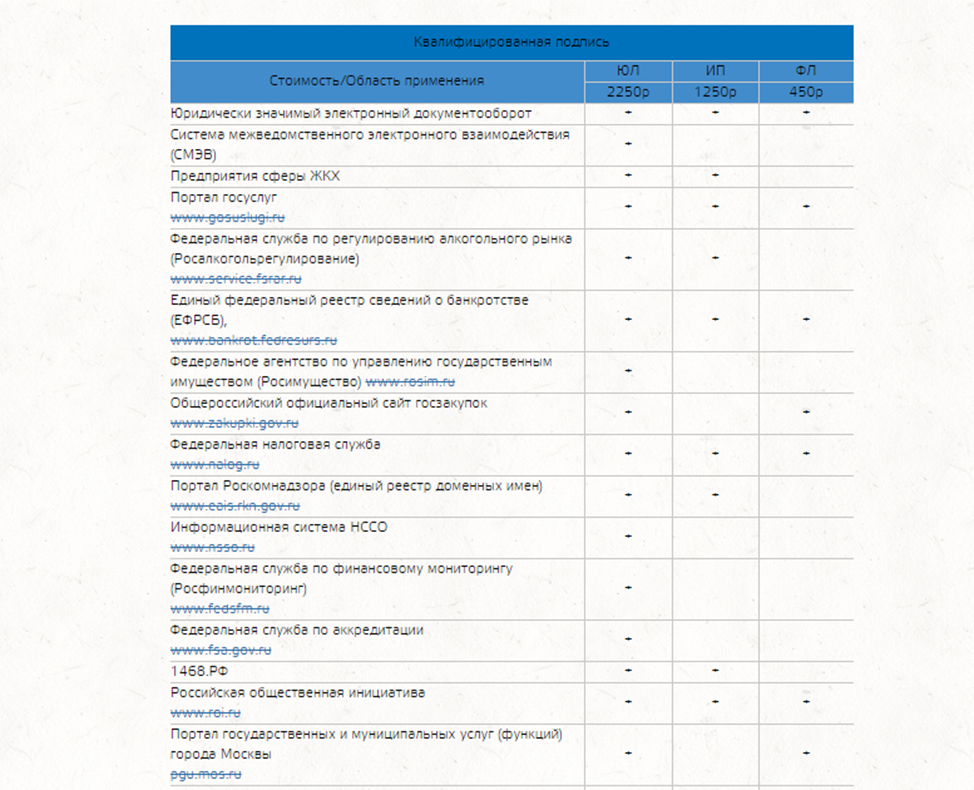
Универсальные электронные подписи предоставляют максимальные возможности, в том числе — участие в торгах и госзакупках .
Меры предосторожности при получении ЭЦП
Сам по себе файл, содержащий информацию о держателе подписи, зашифрован настолько надёжно, что взломать его практически невозможно. Поэтому подделать вашу цифровую подпись нельзя. Но мошенники используют другую схему – просто крадут подпись или подделывают документы.
Чтобы избежать подобных рисков, рекомендуем прислушаться к следующим советам:
- не передавайте ЭЦП другим сотрудникам ни под каким предлогом. У них появится возможности подписи документов под вашим именем, и вы не сможете доказать, что автор – не вы;
- если сотрудник вашей компании увольняется, обязательно отзовите его сертификат, чтобы у него не было соблазна воспользоваться ЭЦП в неблаговидных целях;
- доступ к ПК и токену, на которых хранится ваша подпись, должен быть защищён паролем;
- установите на компьютер антивирусное ПО: существуют шпионские программы, крадущие файлы с криптоподписью;
- если отходите от рабочего компьютера по необходимости, заблокируйте его, чтобы не допустить опасного прецедента.
И ещё один момент, который многие упускают, — не храните на компьютере сканы своего паспорта и других документов, которые требуются для выдачи ЭЦП. Если ими завладеют злоумышленники, они смогут получить подпись, оформленную от вашего имени.
Кому выдаётся бесплатная подпись ФНС
С 1 июля Удостоверяющий центр ФНС России бесплатно предоставляет квалифицированные сертификаты исключительно для юрлиц (как правило, генеральному директору, действующему от лица предприятия в отсутствие доверенности), индивидуальных предпринимателей и нотариусов.
С 1 января 2022 года вступают в силу следующие ограничения:
- КЭП кредитных организаций, операторов платежных систем, некредитных финансовых организаций и индивидуальных предпринимателей можно будет получить в Удостоверяющем центре Центрального банка Российской Федерации;
- КЭП должностных лиц государственных органов, органов местного самоуправления либо подведомственных государственному органу или органу местного самоуправления организации можно будет получить в Удостоверяющем центре Федерального Казначейства;
- КЭП физических лиц, а также лиц, действующих от имени юридического лица по доверенности, можно будет получить в коммерческих удостоверяющих центрах после их переаккредитации.
Срок действия бесплатной электронной подписи, которая предоставляется удостоверяющим центром ФНС, будет составлять 15 месяцев.
Генерирование открытого и секретного ключей
Итак, вы решили самостоятельно изготовить усиленную неквалифицированную электронную подпись и научиться подписывать ею свои документы. Начать необходимо, конечно, с генерирования пары ключей, открытого (public key) и секретного (private key).
Существует множество стандартов и алгоритмов асимметричного шифрования. Одной из библиотек, реализующих эти алгоритмы, является PGP (Pretty Good Privacy). Она была выпущена в 1991 году под проприетарной лицензией, поэтому имеются полностью совместимые с ней свободные библиотеки (например, OpenPGP). Одной из таких свободных библиотек является выпущенная в 1999 году GNU Privacy Guard (GnuPG, или GPG). Утилита GPG традиционно входит в состав почти всех дистрибутивов Линукса; для работы из-под Windows необходимо установить, например, gpg4win. Ниже будет описана работа из-под Линукса.
Сначала сгенерируем собственно ключи, подав (из-под обычного юзера, не из-под root’а) команду
В процессе генерирования вам будет предложено ответить на ряд вопросов:
- тип ключей можно оставить «RSA и RSA (по умолчанию)»;
- длину ключа можно оставить по умолчанию, но вполне достаточно и 2048 бит;
- в качестве срока действия ключа для личного использования можно выбрать «не ограничен»;
- в качестве идентификатора пользователя можно указать свои фамилию, имя и отчество, например, ; адрес электронной почты можно не указывать;
- в качестве примечания можно указать город, либо иную дополнительную информацию.
После ввода вами всех запрошенных данных утилита GPG попросит вас указать пароль, необходимый для доступа к секретному ключу. Дело в том, что сгененрированный секретный ключ будет храниться на вашем компьютере, что небезопасно, поэтому GPG дополнительно защищает его паролем. Таким образом, не знающий пароля злоумышленник, даже если и получит доступ к вашему компьютеру, подписать документы от вашего имени не сможет.
Сгенерированные ключи (во всяком случае, открытый, но можно также и секретный, на тот случай, если ваш компьютер внезапно сломается) необходимо экспортировать в текстовый формат:
Понятно, что вы должны хранить в секрете, а вот вы можете открыто публиковать и рассылать всем желающим.
Использование электронной подписи в работе
Усиленная электронная подпись необходима при сдаче налоговых отчетов, заключении контрактов, деловой переписке; она открывает полный доступ к пользованию услугами на государственных электронных ресурсах.
1. Отчетность через интернет
Государственные и частные предприятия, индивидуальные предприниматели и физические лица обязаны регулярно отчитываться перед государством о своих доходах. Для отправки отчетности через интернет необходима квалифицированная электронная подпись. Такое требование содержится в письме ФНС № ПА-4-6/489. КЭП оформляется на имя индивидуального предпринимателя, главного бухгалтера или руководителя предприятия.
2. Отчетность в ЕГАИС для Росалкогольрегулирования
Для контроля оборота спиртсодержащих напитков ответственные сотрудники предприятий общепита и розничной торговли, поставщики и производители алкоголя обязаны с 2018 г. ежеквартально сдавать декларации об объемах реализации алкогольной продукции (ПП № 815). Отчеты сдаются в Единую государственную автоматизированную информационная систему (ЕГАИС) и переправляются в Росалкогольрегулирование (Федеральную службу по регулированию алкогольного рынка, ФСРАР). Поскольку ФСРАР принимает только электронную документацию, для оформления декларации необходимо:
- Приобрести сертификат КЭП – для корректной подписи и зашифровки посылаемых сведений.
- Установить программное обеспечение Крипто Про для работы с электронной подписью и зашифровки данных;
- Установить программу Декларант Алко – для корректного оформления отчетности по алкоголю.

3. Участие в электронных торгах
Для участия в государственных торгах по закону 44-ФЗ требуется сертификат квалифицированной электронной подписи, который оформляется на конкретного представителя предприятия.
Смешанные торги с участием коммерческих и государственных предприятий регулируются законом №223-ФЗ. Требования к сертификатам здесь самые различные:
- на одних площадках действуют базовые сертификаты КЭП,
- на других необходима дополнительная платная идентификация (OID),
- третьи выпускают свой сертификат неквалифицированной ЭП, который действителен в пределах одной торговой площадке.
По закону № 127-ФЗ участвовать в аукционах по реализации имущества банкротов могут все желающие, на этих площадках действуют базовые сертификаты КЭП, выданные в любом аккредитованном удостоверяющим центром страны.

4. Подписи для электронного обмена документами
Электронный обмен документами позволяет предприятиям сэкономить время и финансы.
- Для электронной документации не нужна бумага.
- Намного сокращается время поиска и передачи необходимого документа по адресу.
- Риск потери и порчи электронных файлов сводится к минимуму.
Квалифицированная подпись используется:
- для оформления трудовых договоров на удаленной работе;
- для ведения кадровой документации;
- для финансовой отчетности и уплаты налогов;
- при работе в государственных информационных системах.
5. Работа с государственными информационными ресурсами
Для того, чтобы активно работать на государственных порталах, нужна электронная подпись. Без неё невозможно:
- подать заявление/жалобу/запрос;
- подтвердить подлинность отсылаемых документов;
- оплатить расходы/налоги/сборы;
- провести платеж/ перевод денег
- послать отчет и т. д.
Большая часть государственных сервисов — Госуслуги, ЕАИС, Роскомнадзор, Росимущество, Центробанк, Росреестр — признает базовую КЭП.
На сайте ФНС юридическую силу имеет неквалифицированная ЭП. Сертификат ключа пользователь может получить после идентификации личности во время визита в отделение налоговой инспекции. Юридические организации и ИП могут работать на сайте ФНС лишь при наличии квалифицированной ЭП.
Как использовать ЭП в повседневной жизни
Использование электронной подписи в частной жизни может облегчить решение некоторых проблем. Обладателям КЭП открыт доступ к электронным услугам государственных сервисов.
- Можно отослать налоговую декларацию онлайн, не посещая налоговой организации.
- Абитуриентам доступна услуга подачи заявления в вуз любого города страны.
- Можно подать заявление на прием ребенка в детский сад, записать его в школу.
- Послать документы для оформления на работу можно без визита к работодателю.
- Стала доступной услуга оформления кредита онлайн.
Поменять полис ОМС, получить выписку из Росреестра, зарегистрировать недвижимость, поменять место прописки, поставить на учет купленный автомобиль, оформить патент или разрешение на индивидуальную деятельность – все эти действия становятся намного проще, если иметь квалифицированную электронную подпись.
Разновидности ЭПЦ
В зависимости от целей владельца, виды электронной подписи разделены согласно ее функциям:
- Простая ЭЦП. Применяется для проверки подлинности личности при авторизации в онлайн сервисах: банки, онлайн-страхование, государственные информационные системы. Ввод логина и пароля, подтверждение действия пользователя по SMS или e-mail – все это сфера действия простой ЭЦП.
- Усиленная неквалифицированная (НЭП). Используется в сфере документооборота для идентификации авторства и подлинности документов, а также проверки внесенных изменений в уже подписанный материал. Предприятиям необходима НЭП для участия в торгах и закупках в роли поставщика (ФЗ № 44). Заключается в сочетании двух ключей, хранящихся на токене. Закрытый используется для шифрования подписи, а открытый – для проверки ее подлинности.
- Усиленная квалифицированная (КЭП). Единственный вид ЭЦП, способный придать документации юридическую силу. Используется для обращения в государственные инстанции, подачи отчетов в налоговые органы, а также для участия в торгах как поставщик и как заказчик. КЭП выдается только в удостоверяющих центрах, аккредитованных Минкомсвязи РФ, и обязательно сопровождается квалифицированным сертификатом (приказ ФСБ РФ от 27.12.2011 № 795).
Как получить ЭЦП физлицам, уже зарегистрированным в базе мобильных граждан.
Если физлицо уже является пользователем сервиса «Мобильное Правительство» и его данные имеются в базе, то для получения ЭЦП онлайн со своего домашнего компьютера потребуется совершить следующие действия:
- Войти на портал egov.kz и в разделе «Сервисы» выбрать сервис «Получить ЭЦП удаленно».
- После проверки системой наличия на компьютере веб-камеры –нажать «Разрешить» в всплывшем окне. При отсутствии на компьютере камеры получить ЭЦП онлайн не получится.
- Указать ИИН в соответствующем поле.
- С номера 1414 на мобильный телефон придет одноразовый пароль, который нужно ввести в специальное поле.
- После проверки системой наличия на компьютере установленного ПО NCALayer нужно нажать на кнопку «Перейти к получению ЭЦП». Если ПО не было ранее установлено, система предложит его скачать.
- Пройти удаленную идентификацию, для чего понадобится ввести номер телефона (зарегистрированного в базе мобильных граждан) и код из SMS.
- Создать Digital-ID (архив с фото и видеоданными, подтверждающими личность пользователя). После нажатия кнопки «Нажать» необходимо сделать фото-селфи. Для этого на экране появится область, в рамках которой необходимо разместить лицо пользователя, сделать снимок и нажать «Отправить». Некорректное изображение можно заменить до отправки, нажав на кнопку «Попробовать еще раз».
- Добавить видео-селфи. Для этого после отправки фото нажать «Продолжить», в открывшемся окне нажать «Начать» и снять мини-видео согласно отображающейся на экране инструкции.
- Задать PIN-код, введя произвольные символы в соответствующее поле.
- Загрузить с компьютера или сфотографировать с помощью кнопки «Сделать фото» обе стороны удостоверения личности. Нажать «Отправить».
- После проверки системой загруженных данных в разделе «Документы» Digital-ID появится SMS уведомление, ознакомиться с которым можно с помощью кнопки «Посмотреть». Если проверка была неуспешной, данные будут отправлены на модерацию и ответ пользователь получит в течение одного рабочего дня.
- Для получения ключей ЭЦП необходимо нажать «Продолжить» и ввести ранее заданный PIN-код.
- В открывшейся странице НУЦ РК ознакомиться с Пользовательским соглашением и нажать «Подтвердить».
- В открывшейся форме указать адрес своей электронной почты, в поле «Тип хранилища» указать «Персональный компьютер».
- Указать папку, в которой будут храниться ключи (путь) и нажать «Открыть», «Подать заявку» и «Обновить».
- Придумать пароль для ключей ЭЦП и ввести его в соответствующее поле, затем нажать «Загрузить сертификаты». После этого появится сообщение об успешном получении ЭЦП.