Как пользоваться приложением ?
Содержание:
- Своя трансляция в Перископ
- Случайные «Перископ»-трансляции через веб-сайт
- В чем состоит суть работы программы Перископ?
- Использование приложения без скачивания
- Что умеет Periscope?
- Раскрутка аккаунта
- Регистрация в Перископе
- В чем преимущества и недостатки Periscope
- Как начать работать с приложением
- Подводная навигация
- Удаление аккаунта
- Перископы и бронетехника
- Регистрация в Перископ
- Periscope на компьютер — как установить?
- Как скачать Перископ и запустить на IOS и Андроид
- Онлайн-трансляция «Перископ» на телефон
Своя трансляция в Перископ
Любой пользователь может быть не только зрителем, но и режиссёром. Начать свою трансляцию очень просто!
Итак, поехали!
1. Нажимаем на иконку камеры:
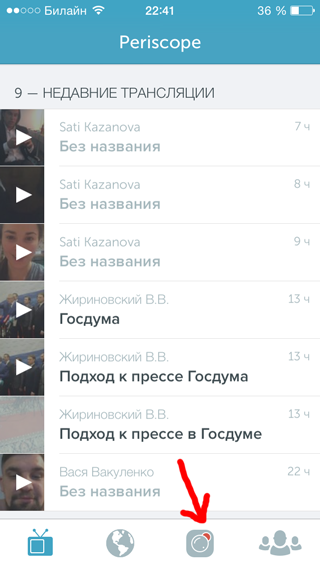
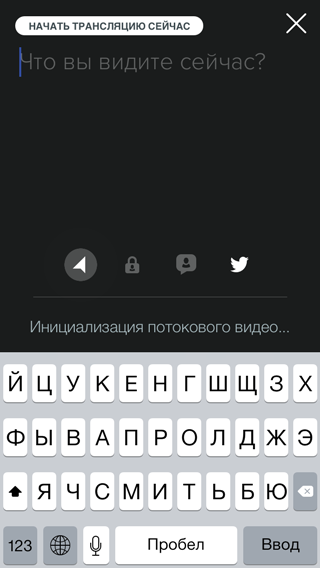
2. Появится чёрное окно с инициализацией видео. Через 5-10 секунд связь с сервером установится.
3. Теперь на этом этапе нужно придумать название своей трансляции. Называйте ярко и вызывающе, тогда большая вероятность, что к вам зайдёт народ со всего мира. Ну а я назову просто:
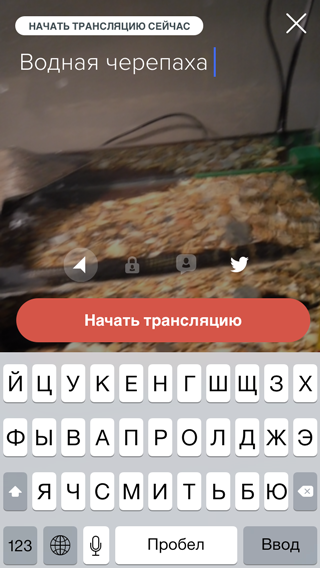
Значки снизу, обозначают:
- делиться своим текущим местоположением
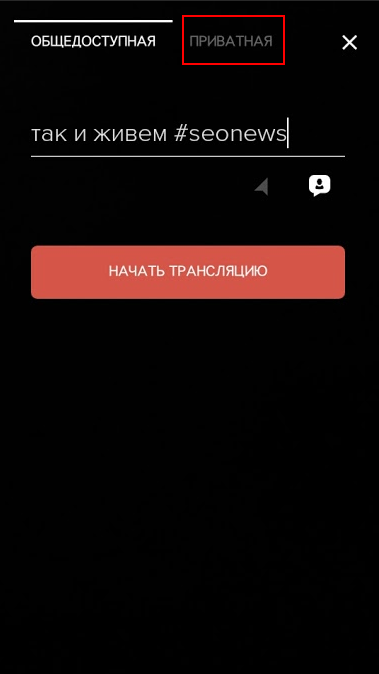
- трансляция только для взаимных читателей. Эта трансляция не будет отображаться в глобальном списке. Уведомления от них получают только пользователи, которых вы читаете и которые читают вас.
- учавствовать в чате могут только те, кого вы читаете
- последняя иконка обозначает онлайн публикацию потокового видео в ваш твиттер.
Трансялция началась, пока что просматривающих нет, но это скоро изменится:

Трансляцию можно остановить, смахнув экран вниз:

Во время эфира можно делиться местоположением, блокировать пользователей, делать скриншоты в твиттер. И просто хорошо проводить время)))
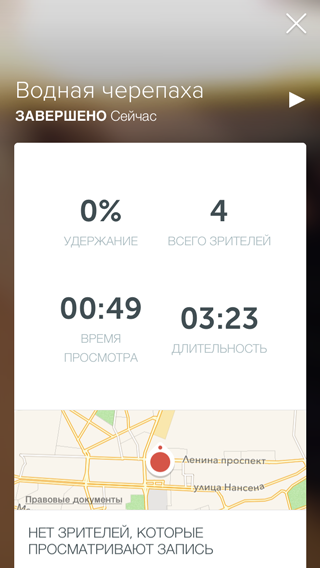
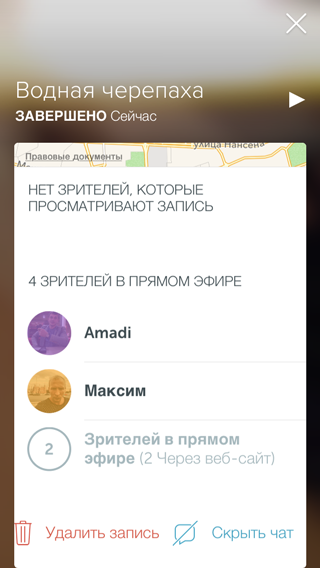
По завершению доступна статистика:
Вот и всё! Как видите, использование Перископа очень просто в освоении, и особых навыков не требует. Это даёт пользователям неограниченную свободу в своих сюжетах и съёмках.
Если вы хотите пользоваться программой не только на телефоне, но и на компьютере вам сюда.
Как скачать видеотрансляцию — подробная инструкция, 3 способа.
Случайные «Перископ»-трансляции через веб-сайт
Официального приложения для ПК, как известно, разработчики пока не создали. Но вот сайт, работа которого контролируется администраторами и модераторами компании «Твиттер» успешно функционирует. Смотреть потоковые видео Periscope в браузере можно непосредственно на нем. Ссылка на этот сайт — www.periscope.tv.
Открыв её с любого устройства, переходим на главную страницу. Здесь мы увидим «живой» интерфейс интернет-ресурса с запущенным на смартфоне приложением. Для владельцев носимых гаджетов внизу размещены ссылки на скачивание через соответствующие магазин приложений. Вверху размещены кнопочки для перехода на страницы с информацией о компании, на блог с новостями.
Как смотреть «Перископ» через веб-сайт? Казалось бы, ответ очевиден — нажать на большую круглую кнопку со значком Play в самом центре страницы. Сразу же откроется видео с нарезкой из популярных стимов со всех уголков мира. Сначала можно подумать, что это и есть случайная трансляция, но потом становится очевидным, что это всего лишь промо-ролик.
Как ни странно, прямого перехода с главной страницы нет. Поэтому стоит перейти сразу по этой ссылке: periscope.tv/couchmode.
В чем состоит суть работы программы Перископ?
По существу, приложение позволяет любому владельцу телефона, смартфона и планшета periscope скачать и транслировать видео, снятое при помощи камеры, в прямом эфире. В то же время можно транслировать видео не только всей аудитории, но и передавать видео только определенным приглашенным людям, при этом всем остальным трансляция будет недоступна. Кроме того, пользователи могут общаться с автором вещания через чат.
Для зрителей ─ это шанс прямо из дома побывать на интересном событии, взаимодействуя и общаясь с ведущим и другими зрителями через чат в режиме Periscope онлайн. У каждого пользователя есть возможность наблюдать удивительные моменты и эпизоды из жизни интересных людей. Конечно многие видео из разряда «мне скучно» или «я и мой кот», но есть любопытные и познавательные передачи.

При этом все записи видеотрансляций хранятся в течение 24 часов. Небольшой срок хранения видеороликов связан с желанием компании дать пользователям шанс снимать свои вещания регулярно, а хранение в течение суток помогает расширить аудиторию.
Скучные и неинтересные трансляции не имеют потенциала для попадания в топ, поскольку отбор идет путем подсчета лайков и оставленных комментариев. Теперь смотреть Перископ онлайн можно просто на сайте, не устанавливая приложение.
Можно ли скачать и установить Periscope на компьютер?
На сегодняшний день напрямую скачать перископ на компьютер нельзя. По словам разработчиков, создание данной функции не является приоритетной задачей.

Увидеть трансляции на своем ПК можно через ссылку в своем браузере. Ссылку на вещание можно увидеть в Твиттере, если ей поделиться. Однако если очень хочется скачать перископ на компьютер, то можно воспользоваться программой BlueStacks, являющейся эмулятором для Android. С ее помощью можно запускать приложения для Андроид, не привязываясь к операционной системе.
Для установки эмулятора необходимо:
- Войти на сайт разработчиков и скачать программу.
- Закачанный программный продукт устанавливаем на компьютер. Процесс установки несложный и не займет много времени.
- Затем BlueStacks предложит пройти регистрацию в Google Play, или войти в существующий аккаунт.
- Для регистрации вводим все необходимые данные, или входим под свои логином и паролем. Все эти действия необходимы, чтобы скачать periscope на компьютер.
- Войдя в аккаунт Google, появится окно программы BlueStacks. Вверху есть строка Поиск, в которую вбиваем название сервиса Перископ. Либо вы можете скачать установочный файл Periscope APK без авторизации в Google Play.
- Находим приложение и нажимаем кнопку «Установить».
- Войти в приложение можно под своей учетной записью .
Так, благодаря эмулятору, можно periscope скачать на компьютер. Данная программа будет обеспечивать бесперебойную работу приложения на любой операционной системе.
Как это работает вы можете увидеть в видео:
Основные преимущества и недостатки платформы
Преимущества:
- Все трансляции проходят в режиме онлайн.
- Можно учиться у известных людей.
- Есть возможность продвигать собственный бренд.
- Опыт выступления на большую аудиторию.
Недостатки:
- Записи хранятся только в течение 24 часов.
- Приложение энергозатратно.
- Интернет должен быть мощностью не менее 3G.
- Отсутствие возможности сортировки по интересу.
- Напрямую связан только с Твиттер.
Таким образом, вы сможете просматривать видеотрансляции Periscope на компьютере онлайн. Платформу Перископ ожидает большое будущее, и в дальнейшем оно будет все интенсивнее развиваться.
Рассказать друзьям:
Использование приложения без скачивания
Приложение Перископ вовсе не обязательно скачивать для просмотра одного конкретного видео. Ведь просматривать онлайн трансляции можно и на компьютере, через браузер, зайдя на страницу www.periscope.tv/couchmode. После перехода по этой ссылке на экране монитора откроется любое транслируемое видео.
Стоит заметить, что в браузерной версии доступны не все функции приложения. Тут можно:
- осуществлять просмотр стрима;
- читать комментарии подписчиков;
- просмотреть название трансляции, место проведения стрима;
- просмотреть аккаунт автора, узнать сколько у него лайков, подписчиков и подписок;
- осуществить переход на аккаунт в Твиттере для подписки;
- поделиться видео в профиле Твиттера.
Название трансляции и место ее проведения отображается в левом нижнем углу экрана, под ним — имя автора стрима. При нажатии на него открывается аккаунт, где и можно увидеть количество подписчиков, подписок и лайков. Для подписки на автора стрима через Твиттер нужно нажать на значок птички, после чего будет осуществлен переход на его страницу в соц.сети. Поделиться видео можно путем нажатия на кнопку «Поделиться». Для переключения на новую трансляцию достаточно нажать на синюю стрелку, находящуюся в середине правого края видео.
Что умеет Periscope?
Само собой, основная функция приложения – онлайн-трансляция видео. Вы просто заходите в Periscope, нажимаете на красную кнопку, называете трансляцию, указываете свое местоположение, и трансляция запускается. В это время ваши подписчики получают уведомление о начале трансляции и могут поддержать вас сердечками (альтернатива фейсбучным лайкам). Но на онлайн-трансляции дело не заканчивается. После завершения стрима пользователи еще в течение суток могут посмотреть запись (впрочем, функцию повторной трансляции всегда можно отключить).
Для пользователей, которые не хотят делиться какой-то определенной историей со всеми, предусмотрена возможность проведения приватной трансляции. Этот тип не отображается в глобальном поиске, а уведомление о начале получают только выбранные пользователи. Чтобы начать приватную трансляцию, нужно всего лишь нажать на кнопку «Приватная» при создании и выбрать целевую аудиторию.
Те, кто, наоборот, хочет расширить свою аудиторию, могут поделиться трансляцией в Twitter. Для этого перед началом трансляции нужно нажать на иконку Twitter и потом твитнуть ссылку.
А чтобы пользователи не пропускали важные события из жизни сообщества, в Periscope есть разные типы уведомлений о:
- новых подписках,
- начале трансляции,
- приглашении на частную трансляцию,
- приглашении посмотреть трансляцию от другого пользователя,
- старте первой трансляции у пользователя, на которого вы подписаны.
При желании уведомления можно отключить или перевести их в режим, когда трансляции будут появляться в ленте, но уведомления приходить не будут.
Раскрутка аккаунта
Если вы планируете попасть в топ рекомендуемых пользователей, придется заняться раскруткой аккаунта. Для накрутки подписчиков в приложении Перископ нужно придерживаться следующих простых правил:
Использование сторонних социальных сетей и собственного сайта, если таковой имеется
Как именно можно их использовать? Да просто, разместите ссылку на ваш аккаунт в Periscope и все заинтересованные пользователи обязательно перейдут по ней.
Тщательно планируйте сюжет трансляций, ведь они могут помочь набрать просмотры, а значит и подписчиков
При этом важно уделять внимание качеству съемки, ведь пользователи предпочитают смотреть трансляции с хорошим звуком и картинкой.
Прислушивайтесь к своим зрителям, старайтесь отвечать на все их комментарии, ведь это также поможет накрутить лайки. В конце трансляции можно устраивать блиц опрос, узнав тем самым какие темы им интересны
Не лишним будет и следование определенному расписанию, ведь пользователям интереснее осуществлять просмотр в прямом эфире.
Для накрутки лайков привлекайте своих зрителей оценить трансляцию.
Просмотрите и проанализируйте аккаунты конкурентов
Это поможет вам узнать интересы читателей, а в дальнейшем, возможно, и переманить их.
Регистрация в Перископе
Установить Перископ и зарегистрироваться в нем можно как с компьютера, так и с телефона или планшета
Причем неважно, на какой ОС они работают, поскольку приложение легко устанавливается на iOS, Андроид и Виндовс фон
С компьютера
Установить приложение на компьютер можно, но процедура не так легка, поскольку пока еще не разработана версия, совместимая с ОС Windows.
Инструкция:
- Для начала потребуется установить эмулятор Андроид. Скачать его можно отсюда: https://www.bluestacks.com/ru/index.html.
- После чего нужно будет открыть скаченный файл и разрешить ему вносить изменения на компе.
- В открывшемся окне программы нажать «Установить сейчас» и дождаться окончания процесса установки.
- Далее нужно будет зайти в имеющийся аккаунт Гугл или создать новый.
После выполнения этих действий магазин Гугл Плей станет доступен на ПК. Теперь остается только найти Перископ и установить его. При отсутствии аккаунта необходимо будет пройти авторизацию, используя при этом учетную запись Твиттера, Фейсбука, Гугла или номер мобильного телефона.
При выборе способа авторизации через номер телефона потребуется сначала указать его, а затем подтвердить, введя код из смс сообщения.
С телефона
Установить приложение на Айфон или Андроид не составит труда, ведь его легко можно скачать с магазина. Для этого потребуется выполнить следующие действия:
- открыть AppStore или Play Market;
- ввести в строке поиска Перископ;
- выбрать первое попавшееся в списке приложение и после перехода на него нажать «Установить».

Перископ установлен, теперь самое время зарегистрироваться в нем. Для этого на выбор предложено четыре способа: через учетки Фейсбука, Твиттера, Гугла или посредством мобильного телефона. Рассмотрим последний подробнее.
Инструкция:
Нажмите «Создать учетную запись».

Далее выберите пункт «Номер телефона».

В открывшемся окне введите свой номер и нажмите «Подтвердить номер телефона».
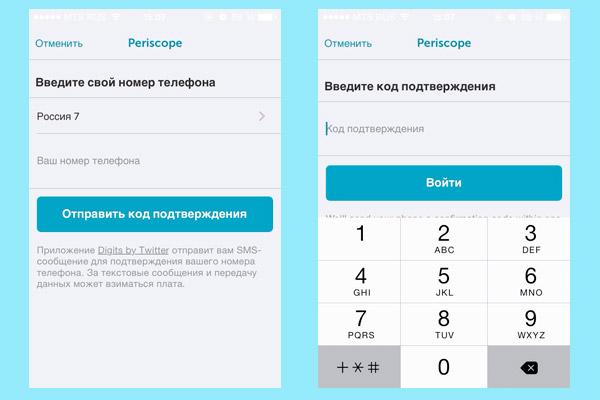
- В новом окне введите код из смс, подтвердив тем самым создание учетки. В том случае если смс не пришло, нажмите на «Отправить код подтверждения еще раз».
- Далее предстоит ввести имя пользователя и ник, после чего регистрация будет завершена.

Отдельного внимания заслуживает установка Перископ на Windows Phone. Несмотря на то что приложение не адаптировано для операционной системы Виндовс, скачать и установить его на телефон все же возможно. Причем найти мобильное приложение можно также в магазине, но под другим названием — Telescope for Periscope. Функции и возможности у него идентичны, хотя и имеются некоторые недоработки, которые разработчики обещали устранить.
С планшета
Регистрация с планшета производится так же, как и с телефона. Стоит заметить, что Перископ ориентирован на смартфоны, поэтому пользователям, привыкшим использовать планшет, может быть не очень удобно им пользоваться.
В чем преимущества и недостатки Periscope
Приложение Перископ позволяет выйти на новый уровень общения.
Авторами трансляций могут являться начинающие предприниматели, ведущие тренингов и мастер-классов, журналисты и блогеры – словом те, кому важно мнение аудитории, то есть потенциальных потребителей. Теперь стало возможным напрямую говорить со зрителями, доносить до них главную идею, при этом получая отклик в виде лайков и комментариев
Таким образом, появляется возможность моделировать общение, подстраиваясь под аудиторию
Теперь стало возможным напрямую говорить со зрителями, доносить до них главную идею, при этом получая отклик в виде лайков и комментариев. Таким образом, появляется возможность моделировать общение, подстраиваясь под аудиторию.
Зрители онлайн трансляций могут побывать в любом месте, не выходя из дома, при этом узнать что-то новое и получить массу впечатлений.
Конечно, не все видео заслуживают внимание, но есть и очень увлекательные, о жизни интересных людей
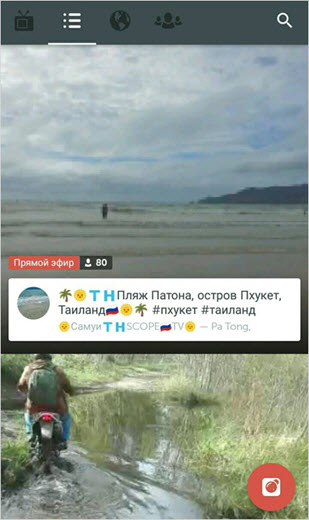
Положительные стороны:
- Видео трансляции ведутся в прямом эфире. Всё, что вы видите на экране, происходит в реальном времени, а значит, вы получаете самую свежую информацию с места событий.
- Возможность обучения чему-то новому. Есть много трансляций, которые ведут мастера своего дела. Это могут быть различные мастер-классы и тренинги.
- Продвижение своего бренда. Общение с аудиторией позволит моделировать линию развития согласно предпочтениям потенциальных покупателей.
- Общение с большой аудиторией. Ведение трансляции перед зрителями позволит получить опыт, необходимый для публичных выступлений.
Отрицательные стороны:
- Маленькое время хранения записей. В течение 24 часов вы должны сохранить запись на свой телефон, иначе она будет навсегда утеряна.
- Высокий уровень энергозатрат. Поскольку приложение работает с видео, то уровень зарядки стремительно снижается в течение 2-3 часов.
- Прямая зависимость от скорости интернета. Мощность передачи данных должна быть не менее 3G, иначе картинка будет сильно тормозить и отставать от звука.
- Нет удобной сортировки собеседников. Видео идут одним потоком и сортируются только по локации и топовости пользователей. Поэтому придется потратить некоторое количество времени, чтобы найти трансляцию по интересу.
- Много видео, не представляющих особого интереса. Людям свойственно желание выделиться из толпы и быть услышанными. Periscope помогает им осуществлять это. Однако не всегда темы, на которые хочет общаться автор, интересны остальным пользователям. Встречаются видео трансляции, которые снимаются просто от скуки или от нечего делать.
- Прямая связь только с Твиттер. Поскольку разработкой и продвижением приложения Перископ занимается данная компания, возможности взаимодействия с другими соц сетями нет.
Как начать работать с приложением
В начале работы с приложением Periscope необходимо будет привязать аккаунт из Twitter.
Это нужно для авторизации в приложении и дальнейшего просмотра видео каналов пользователей, либо для собственных трансляций.
Вы также можете пройти регистрацию при помощи телефона, но в таком случае при каждом входе в аккаунт надо будет вводить код подтверждения.
Чтобы начать пользоваться приложением необходимо разрешить доступ к:
- камере – для передачи картинки на экран остальных пользователей;
- микрофону – для общения с аудиторией. Зрители трансляции могут писать сообщения в чате для автора видео и задавать ему различные вопросы, на которые пользователь должен ответить голосом, поскольку обратные сообщения для него недоступны;
- геолокации – для определения точного местонахождения автора видео трансляции.
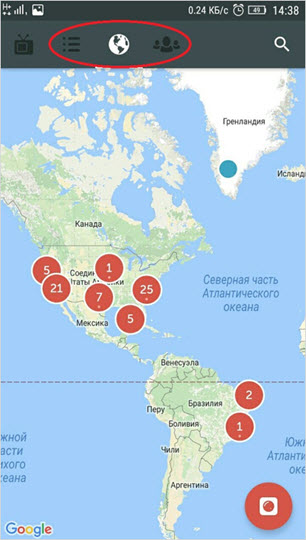
Главная страница содержит три основных кнопки:
- Для просмотра видео трансляций любого из пользователей приложения Periscope.
- Для создания собственной видео трансляции.
- Для поддержки социальной активности пользователей.
Здесь можно узнать количество фолловеров, просмотреть пользователей с наибольшей популярностью, загрузить контакты из Twitter.
Если транслируемое вами видео нравится зрителям, они могут оценить его, поставив лайк. Таким образом, вы можете видеть насколько нравится пользователям ваше видео и следить за общим количеством подписчиков на ваш канал.
Для того чтобы начать трансляцию, необходимо придумать ей броское и запоминающееся название, ведь этот заголовок будут видеть миллионы ваших потенциальных зрителей.
В то время когда вы перебираете в голове названия трансляции, приложение предложит вам закрепить ссылку на это видео в аккаунте Твиттера.
Так можно значительно повысить численность аудитории. Однако если вы не желаете, чтобы трансляция стала всеобщим достоянием, вы можете использовать специальный значок в форме замочка.
В таком случае видео будут видеть только те пользователи, которым вы лично разошлете ссылки на трансляцию. Когда все настройки будут сделаны, вы можете нажимать на кнопку «Начать трансляцию».
Вы можете остановить прямое включение в любой момент, просто проведя по экрану пальцем вниз и нажав кнопку «Остановить трансляцию».
После того как видео трансляция окончилась откроется статистика, где можно просмотреть общее количество зрителей, продолжительность трансляции, а также время просмотра в целом.
Для того чтобы ваше видео могли посмотреть те, кто по каким-либо причинам не смог увидеть трансляцию в прямом эфире, есть возможность сохранения видео в памяти телефона.
После этого можно сделать его доступным для круглосуточного просмотра пользователями. В любой момент вы можете удалить видео из открытого доступа.
Подводная навигация

Проблемы подводной навигации все сильнее обострялись по мере развития этого вида транспорта, так как лодки остаются под водой более продолжительное время, преодолевают колоссальные расстояния и двигаются с высокой скоростью. При этом военные субмарины передвигаются в толще воды в кромешной темноте, никак не освещая себе путь. Они функционируют в секретном режиме, что исключает использование гидроакустических систем для обнаружения подводных препятствий, в числе которых подводные горы, буровые установки или другие подлодки.

Подъем на поверхность для того, чтобы «проверить обстановку» и скорректировать навигацию, может стоить экипажу жизни. А системы обнаружения, такие как радары и спутниковое наблюдение, стали почти такими же всевидящими, как око Саурона.

Конечно, антенные мачты и оснащенные антеннами перископы можно поднимать над поверхностью воды для получения навигационных сигналов, но продолжительность таких операций в районах, где наблюдение особенно пристальное, возможно лишь на протяжении нескольких минут или даже секунд. Современные технологии радиолокации позволяют обнаружить даже тонкий перископ, а очертания подводных лодок могут быть отлично заметны с воздуха.
Подводные лодки могут поднимать разного рода антенные и радиолокационные мачты, а также перископы для облегчения связи и навигации, но подлодка на перископной глубине рискует подвергнуться визуальному или радиолокационному обнаружению.

В любом случае, почти на каждой подводной лодке в обязательном порядке устанавливаются перископы. Но небесная навигация с помощью перископа или секстанта теперь редко используется из-за прогресса в технологиях, и на глубинах ниже перископной подводные лодки определяют свое положение с помощью других устройств.

21.11.2019

24.05.2021

10.11.2020

24.09.2018

15.06.2020

12.12.2018

16.12.2020

30.10.2017

11.01.2018

21.06.2016

07.06.2021

20.09.2020

20.03.2019

13.06.2019

20.06.2018

22.11.2017

24.05.2019

21.10.2020

Карьера
Удаление аккаунта
На Перископе нет возможности самостоятельного удаления аккаунта, поэтому если вы решили удалиться из системы, придется написать об этом письмо в техподдержку. Отправить его нужно на почту help@periscope.tv. Темой письма будет «Delete Account», а в теле — ники в Твиттере и Перископе. Если для регистрации использовался номер телефона, укажите его. Стоит заметить, что удаление аккаунта не минутное дело, придется подождать некоторое время, после чего он станет недоступен.
Periscope — удобная социальная сеть, позволяющая транслировать видео с любой точки земного шара. Используя ее, легко можно найти единомышленников в какой-либо сфере. Регистрация в системе довольно проста, а вот удаление — нет. Пользователи могут управлять аккаунтом, ограничивая доступ нежелательным гостям.
Перископы и бронетехника

Создание и распространение танков и бронетранспортеров полностью перевернуло представление о военном транспорте, но их применение без специальных средств наблюдения было бы сильно затруднено. Поэтому активно стали использоваться перископы — это позволяло тяжелой бронетехнике держать под контролем ситуацию «за бортом». Еще до внедрения в эту область перископов в броне прорезались специальные смотровые щели для прямого обзора, но с перископами ситуация заметно улучшилась, ведь они позволяют видеть все происходящее снаружи машины без необходимости делать смотровые отверстия, нарушая переднюю и боковую броню.

Существует также вариант более укрепленного перископа —«протектоскоп» — устройство в танке или бронеавтомобиле, аналогичное перископу на подводной лодке. Оно предоставляет военным обзор, снижая риск подвергнуться огневому воздействию противника. Это значительно понижает вероятность прямого попадания из стрелкового оружия, но все равно требует нарушения целостности брони.
Регистрация в Перископ
Нажимаем на иконку приложения и заходим внутрь. Слайд-шоу нам демонстрирует основные возможности Перископа:
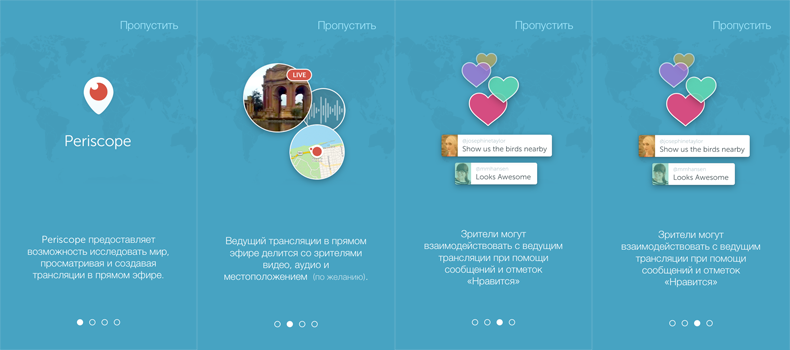
Нажимаем «начало работы».
Зарегистрироваться в приложении можно двумя способами, через существующую учётную запись Твиттер и по номеру телефона.
Вариант 1 – регистрация через Твиттер
- Нажимаем кнопку войти через Твиттер.
- Если вы пользуетесь Твиттером и у вас заполнены данные учётной записи в настройках устройства, то Periscope автоматически подхватит вашу учётную запись и покажет свою первую вкладку.
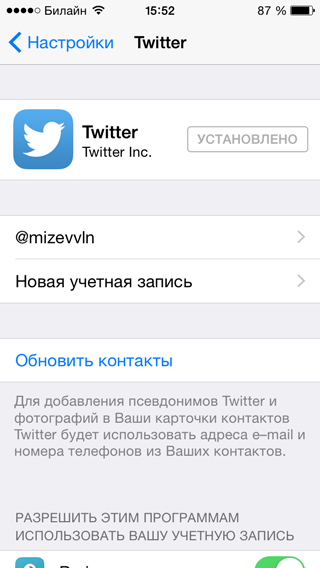
- Иначе вам придётся ввести ваше имя пользователя и пароль от учётной записи Твиттер.
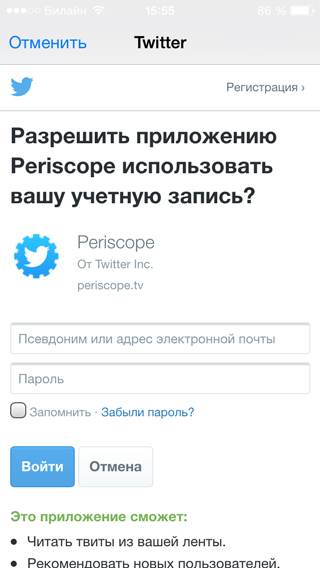
Я думаю с этим способом проблем быть не должно, т.к. Перископ разрабатывается в одном из отделов Твиттер, и кому как не им лучше знать, как связать собственные приложения.
Вариант 2 – регистрация по номеру телефона
Вводим свой номер телефона без 7-ки:
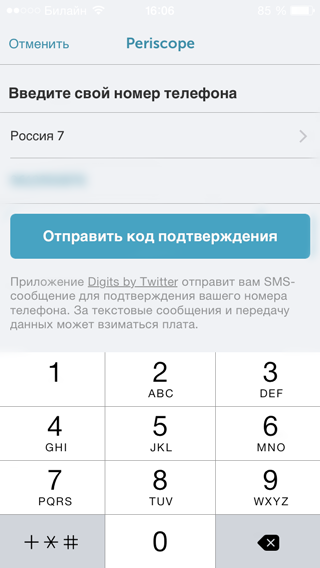
Далее получаем по SMS код подтверждения и вводим его в приложение:
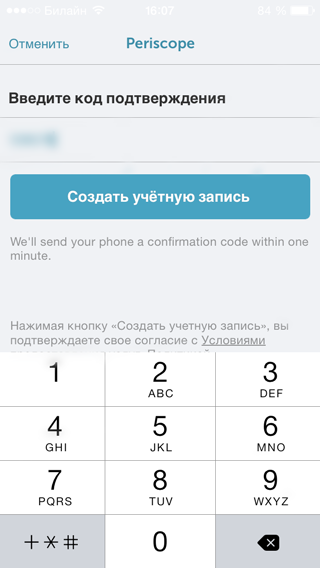
Следующий экран приглашает нас заполнить регистрационную карточку:
Имя и фамилия.
Имя пользователя в сервисе, начинается с @
Особенно обратите внимание на этот пункт. Он будет использоваться в дальнейшем много раз.
Ваша фотография
Советую загрузить вашу самую симпатичную фотографию, на вас чаще будут заходить другие пользователи.
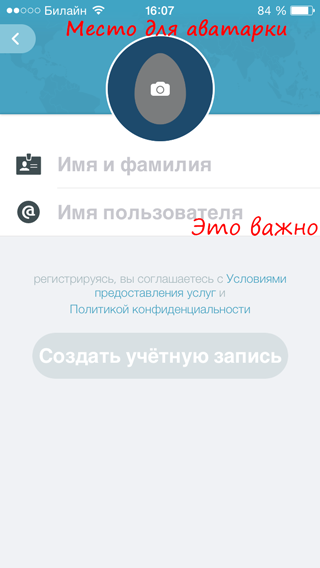
Поздравляю! Вы зарегистрированы в социальной сети Periscope!
Periscope на компьютер — как установить?
Установить и использовать Перископ для windows очень просто, для этого нужно скачать в один клик и установить приложение BlueStacks
(Инсталлятор обновлён)
После того как файл скачается, щёлкните два раза по ярлыку для начала установки приложения.
Нажимайте далее, для стандартной процедуры в Windows.
Первый этап закончен! Поздравляю, у вас есть полноценный эмулятор андроид на компьютере. Теперь скачаем на него нашу программу Periscope
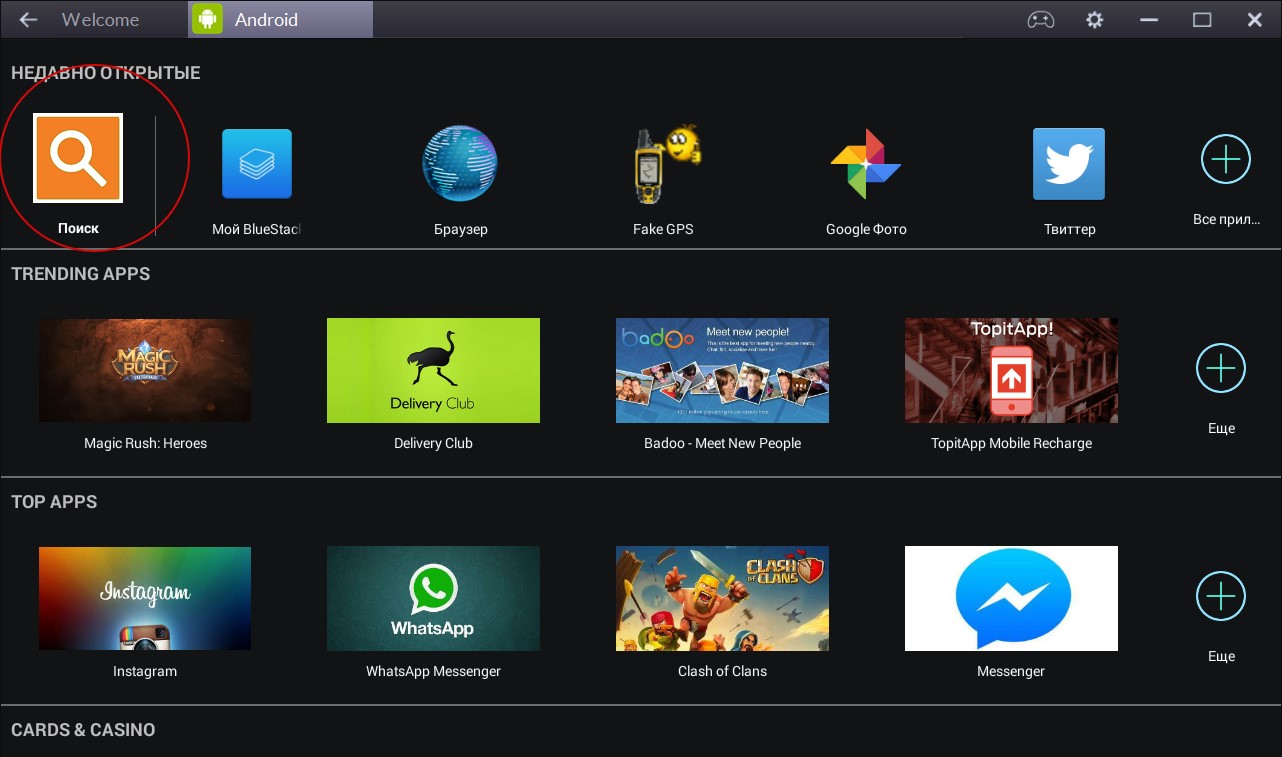
1. Заходим в BlueStacks, это как планшет или смартфон на андроиде, всё тоже самое.
Перейдите на вкладку Android. Нажмите на «Поиск».
2. Напишите в строке поиска «periscope» и нажмите «Enter»
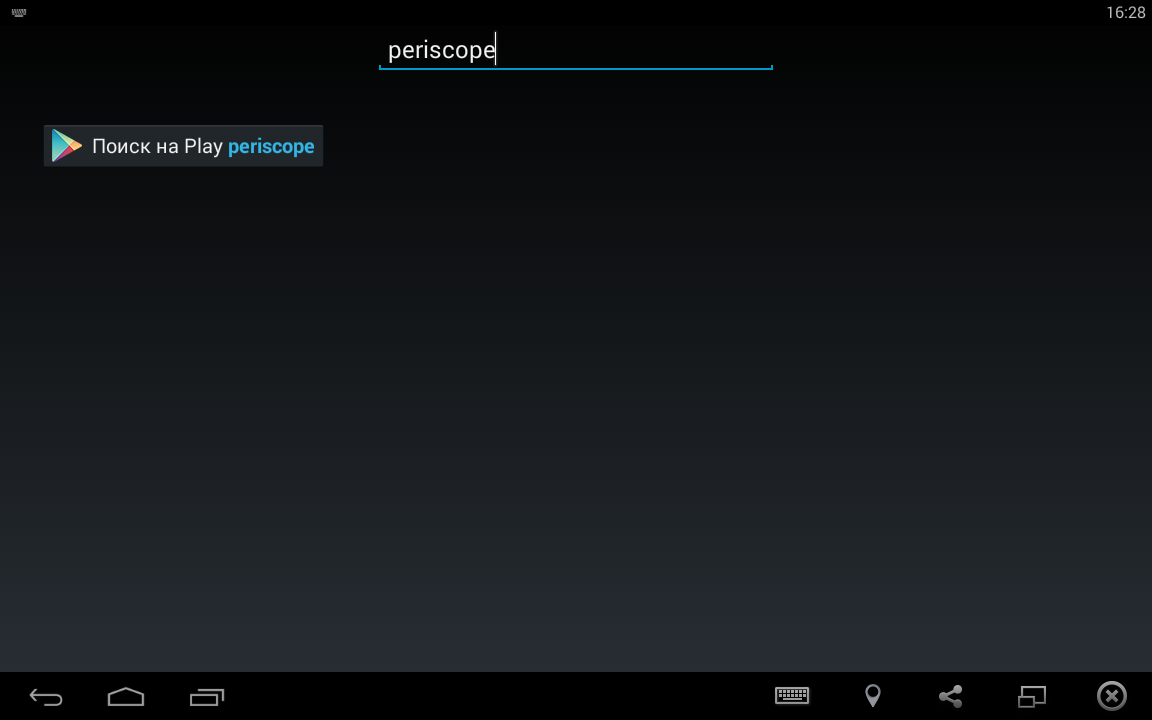
3. Должен появиться такой экран :
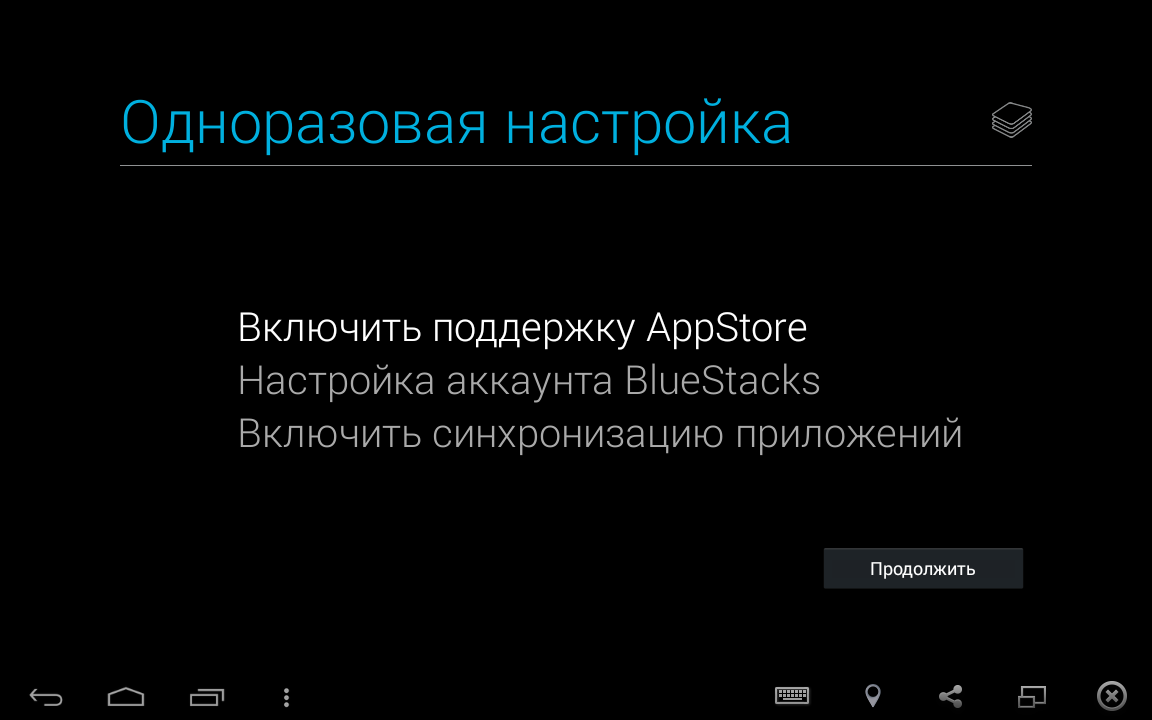
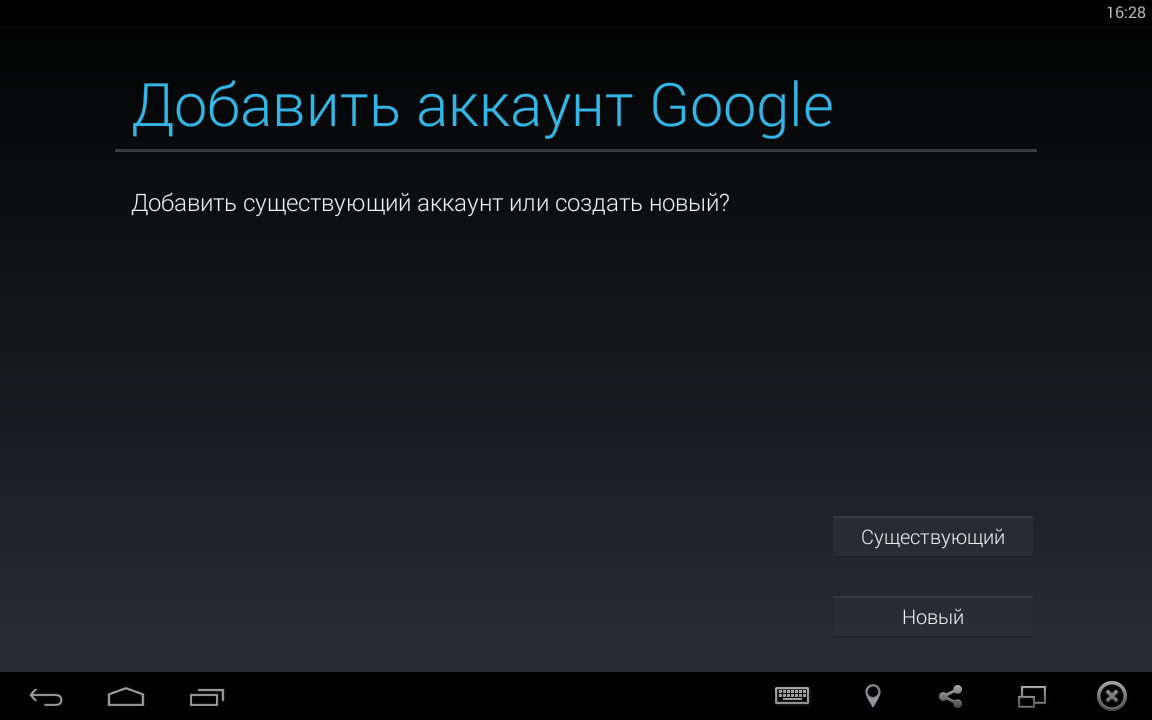
4. Нажмите «Продолжить». На этом этапе нужно зарегестрироваться, или ввести свой аккаунт гугл. Это делается всего лишь один раз.
Если аккаунт есть, нажмите «Существующий», введите логин и пароль и перейдите сразу на .
Если аккаунта от google у вас нет, я покажу как за минуту создать его
Нажмите «Новый».
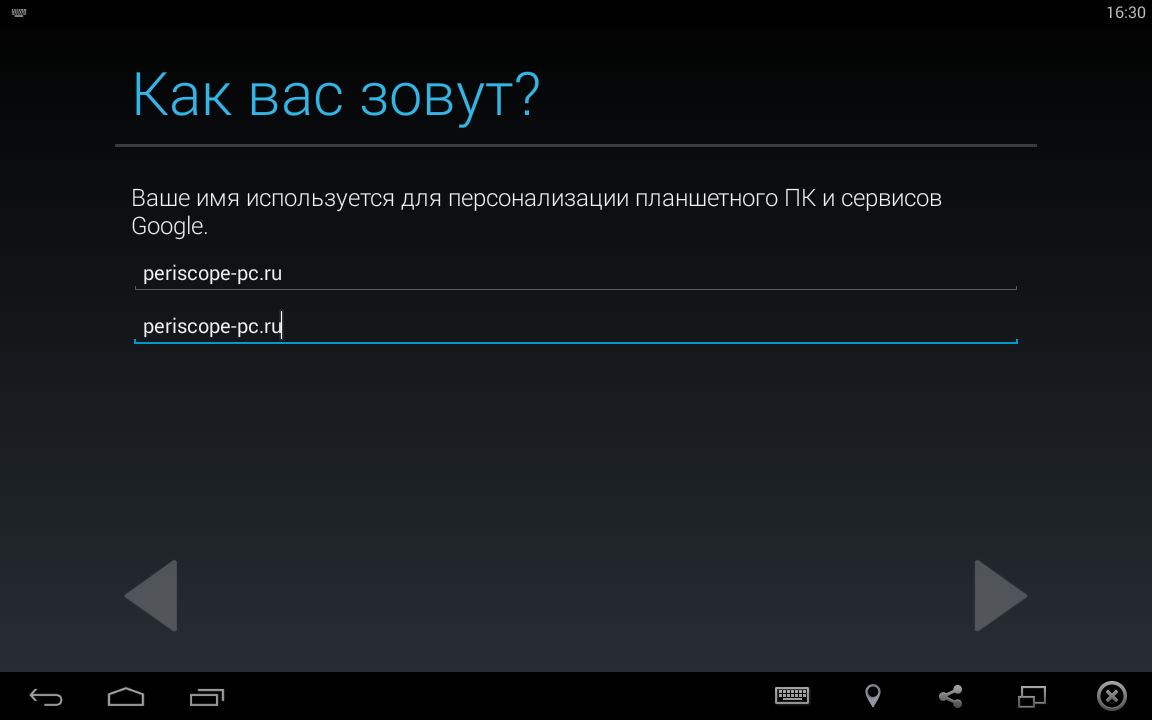
5. Введите любое имя (оно будет показываться во всех сервисах google)
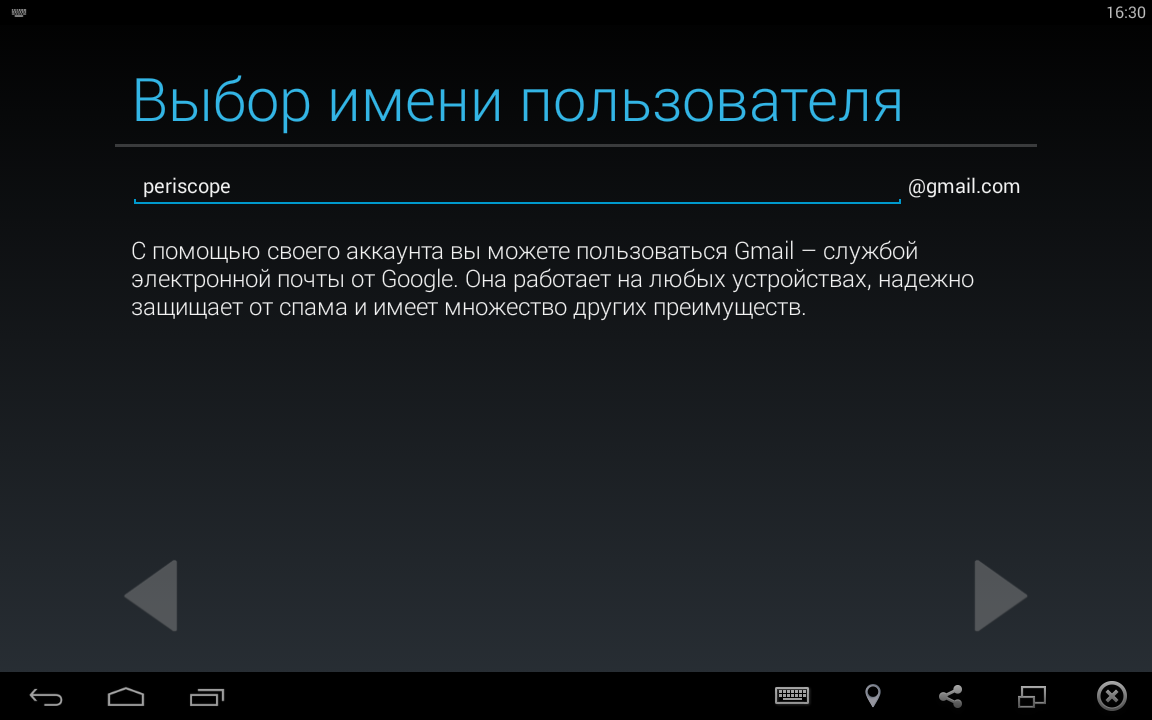
6. Введите ваш логин для электронной почты google
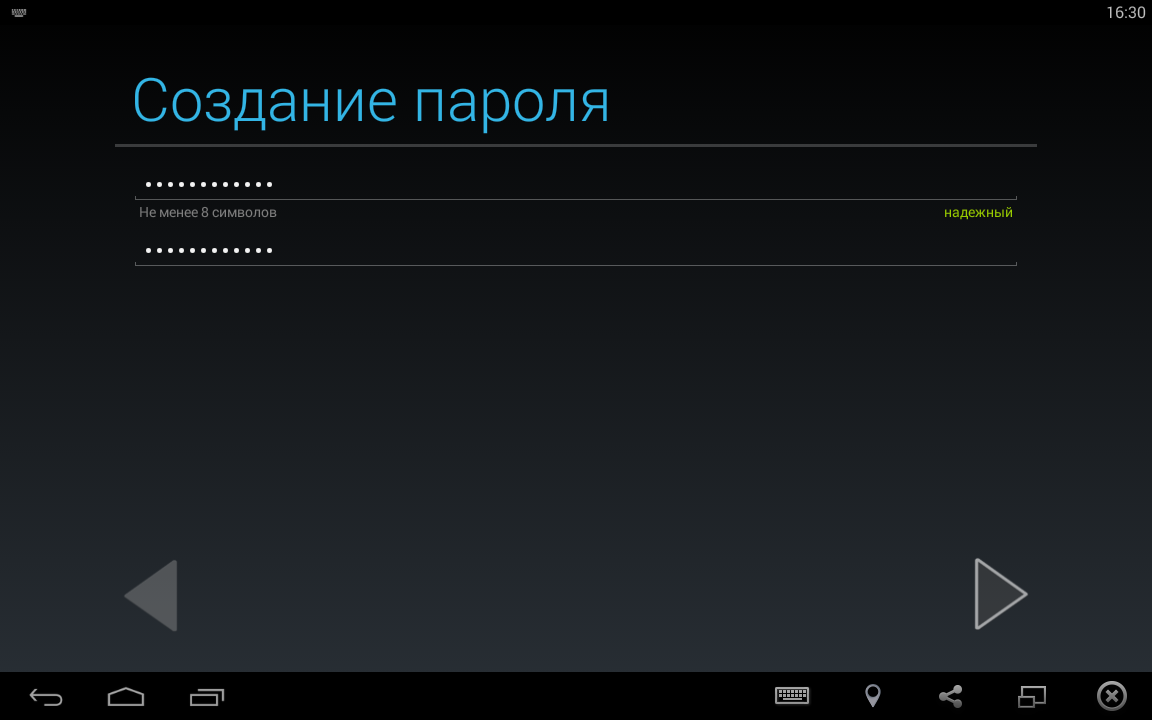
7. Введите пароль. Вводите цифры и буквы, постарайтесь использовать хотя бы одну строчную и одну заглавную букву.
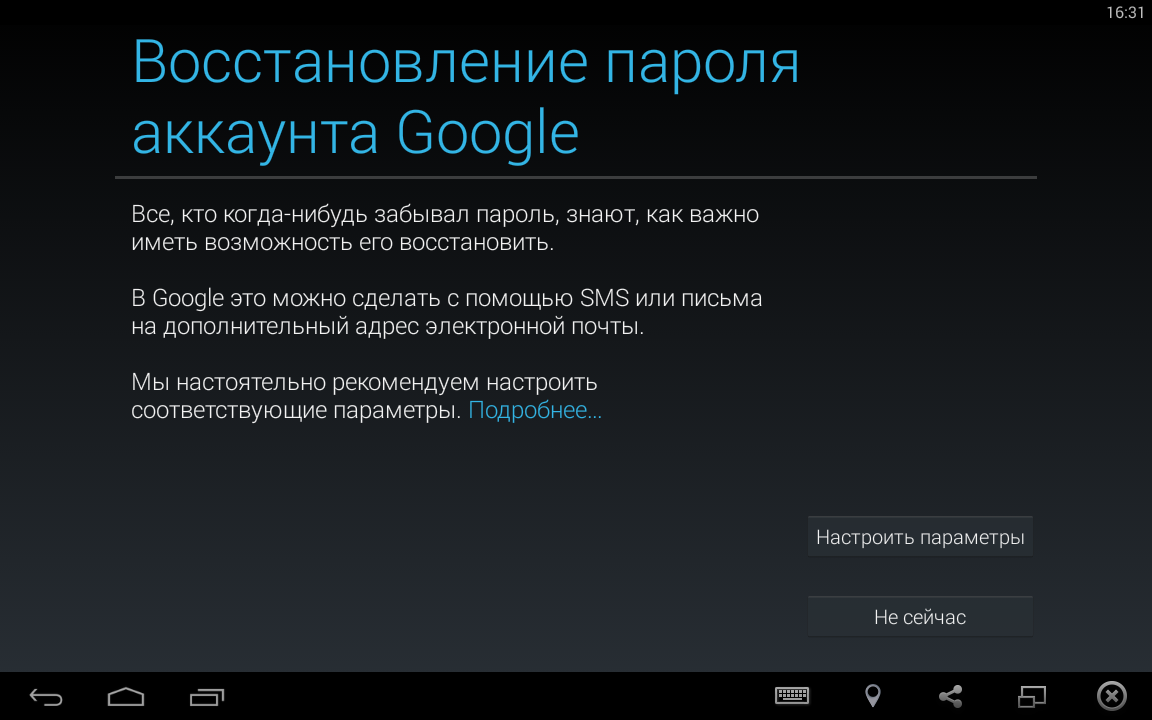
8. На следующем экране нажмите «Не сейчас» и переходим к следующему шагу:
9. Далее оставьте всё как есть и нажмите Вперёд — стрелка справа
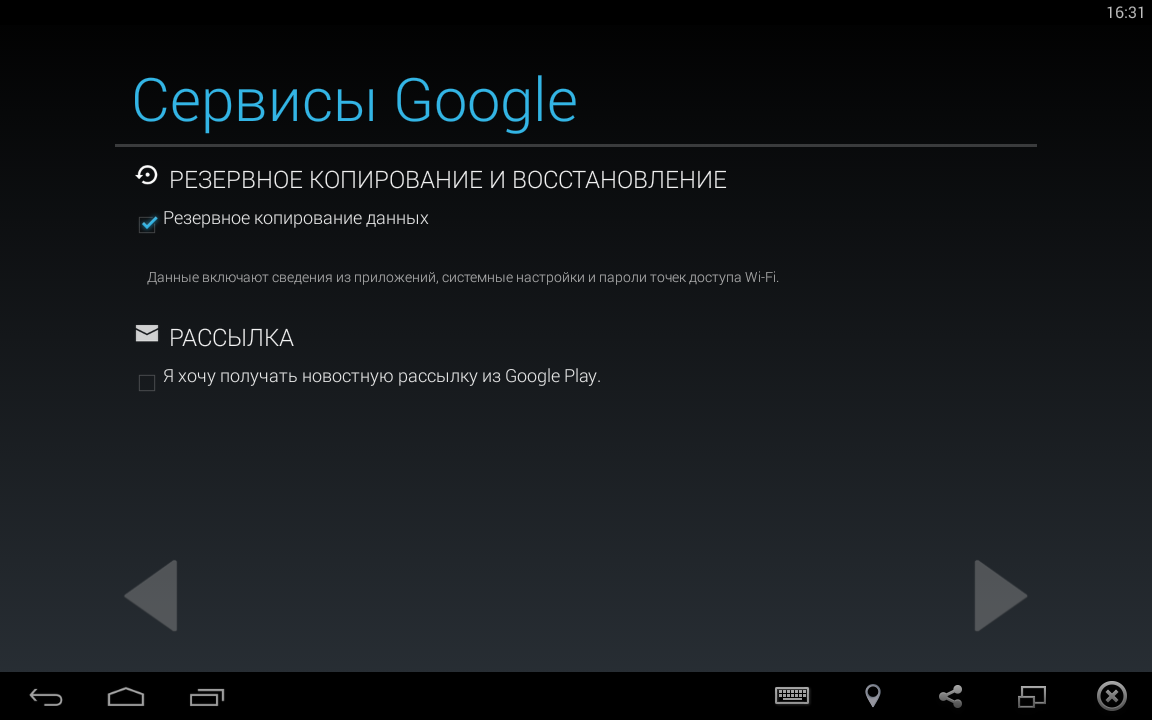
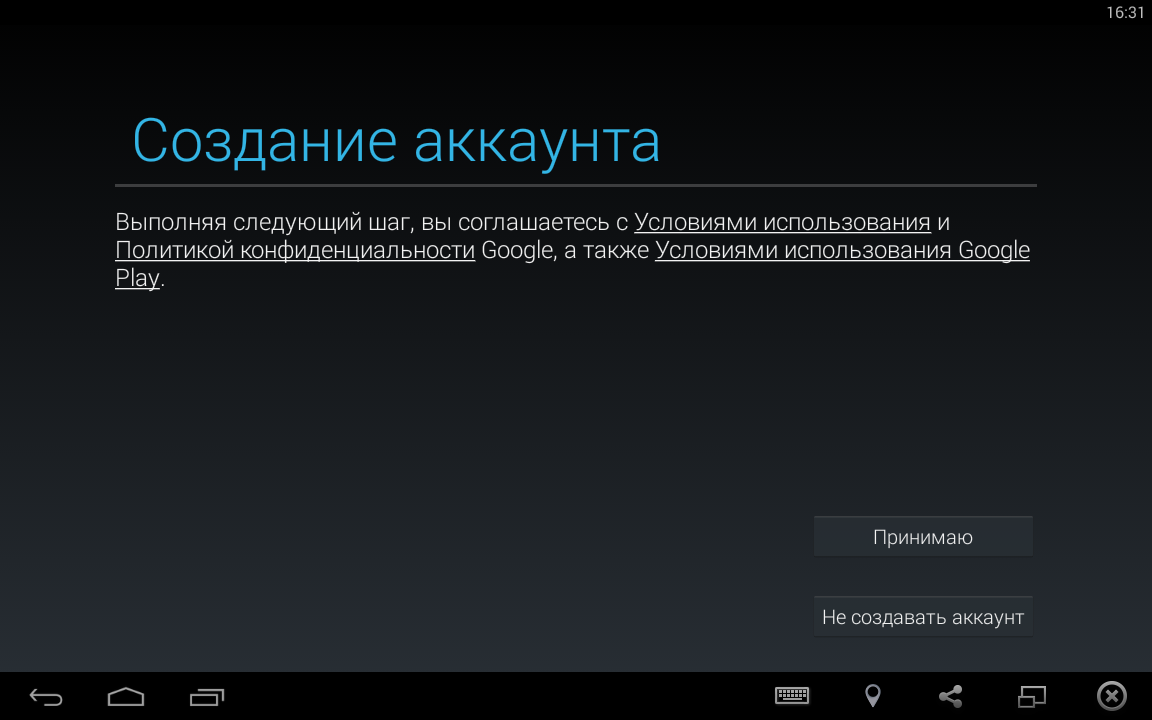
10. Вас можно поздравить, вы практически создали аккаунт, нажмите «Принимаю»
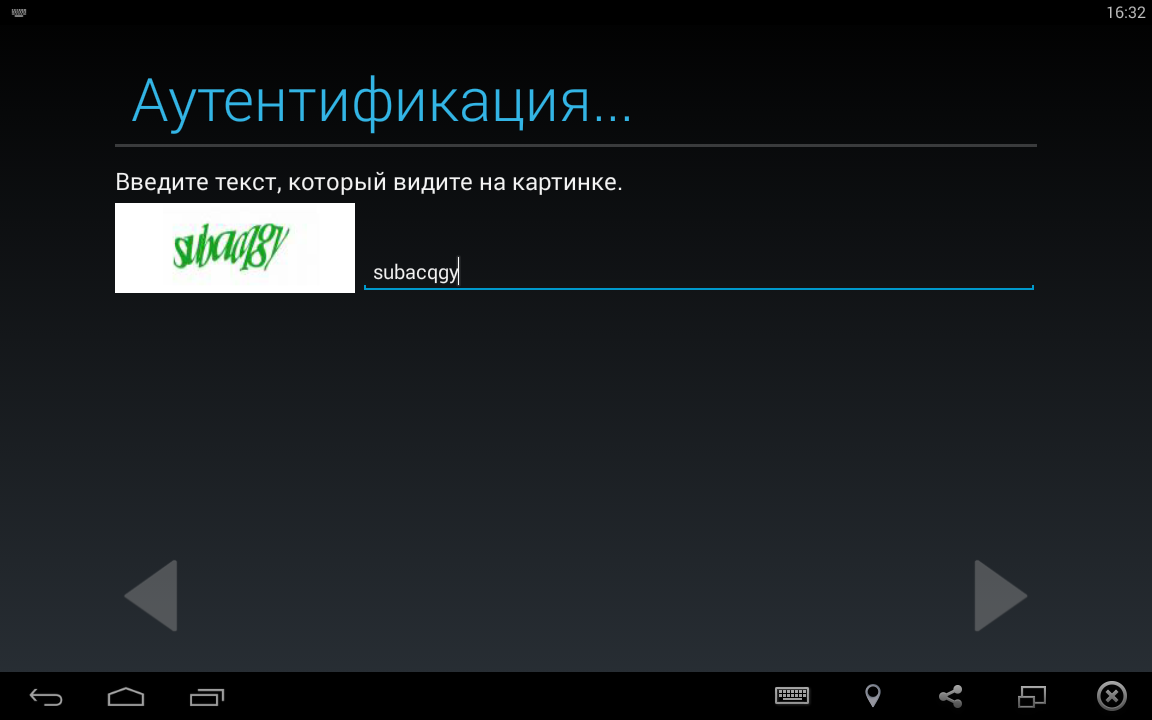
11. Введите символы с картинки (проверка на робота)
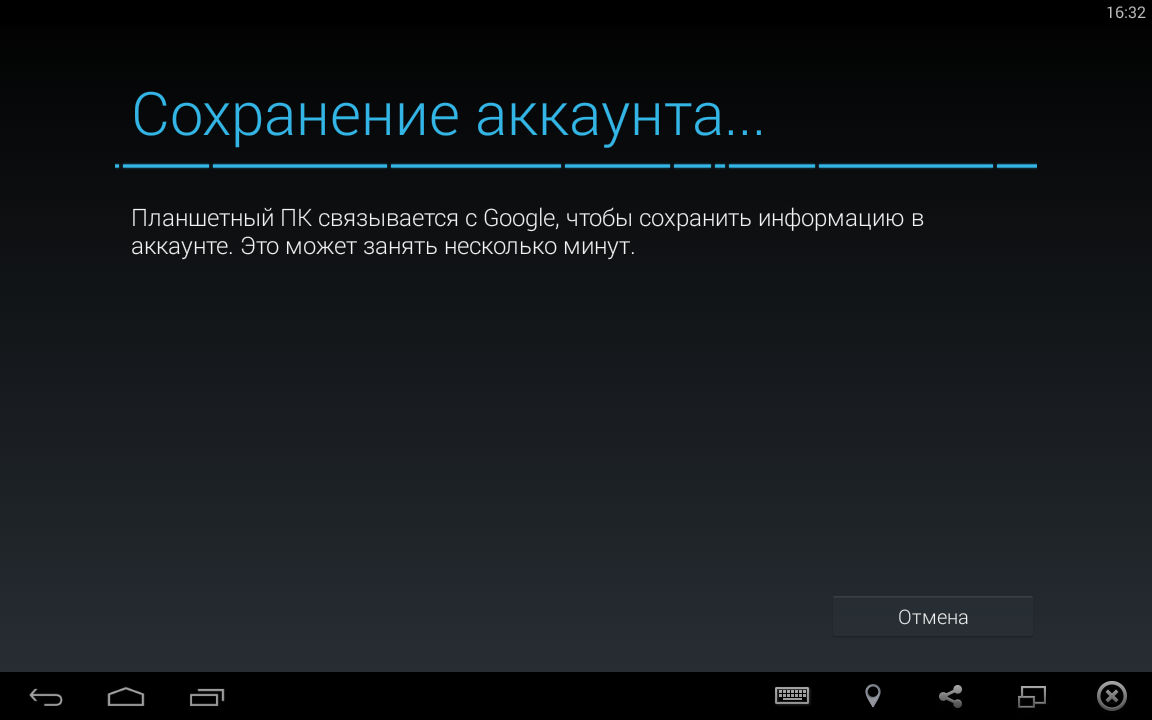
12. Подождите, пока активируется аккаунт(может занять несколько секунд, до минуты)
13. На следующем экране нажмите «Продолжить»

14. Далее нужно войти в аккаунт Мы его создали, поэтому он появится в списке. Выбираем его
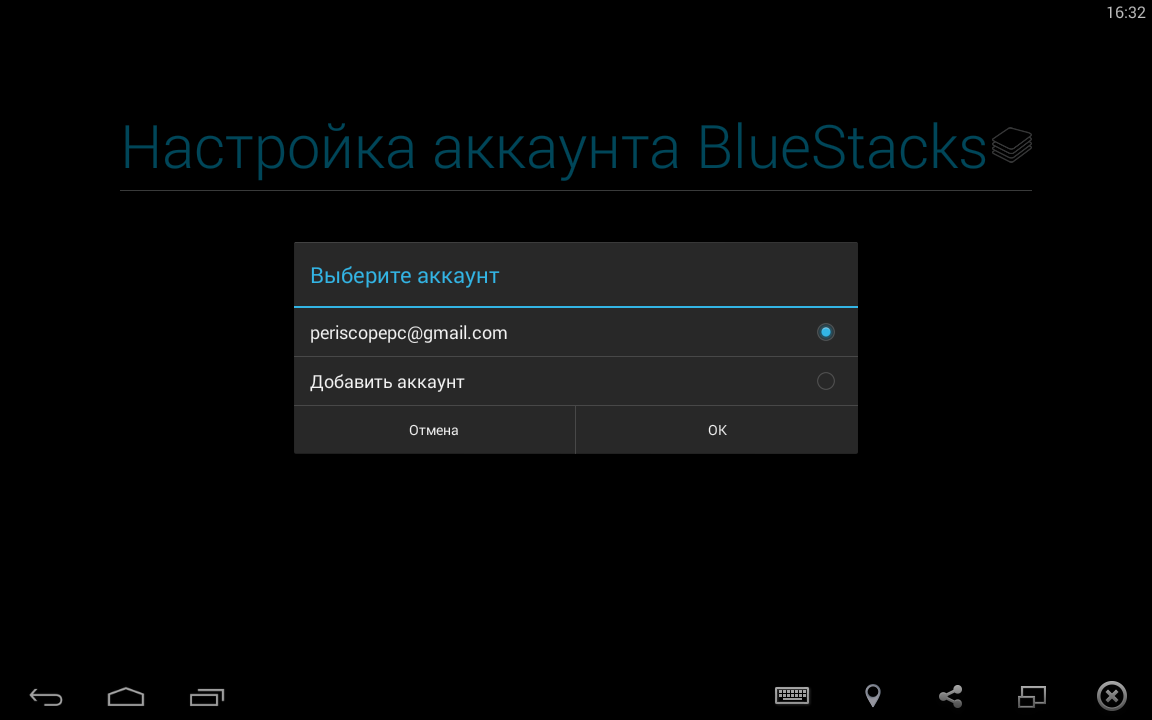
15. Вы увидите сообщение снизу «Регистрация успешно выполнена». Нажмите «Продолжить»

16. Теперь всё! «Поехали!»
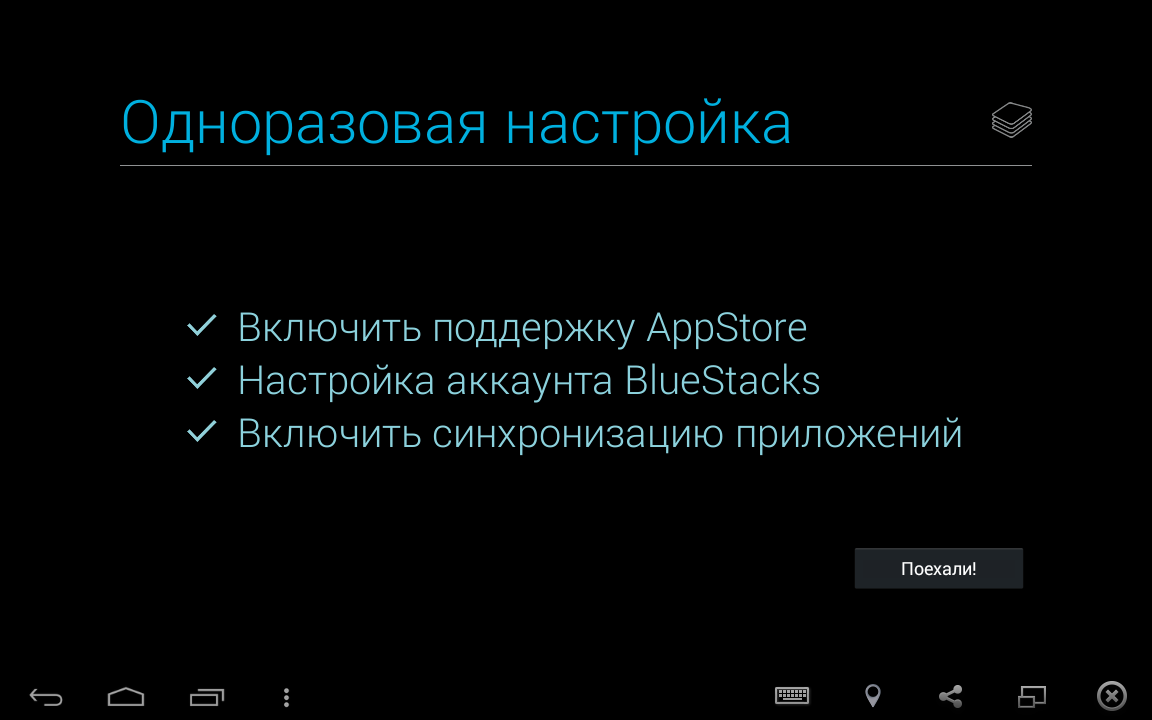
Вы зарегестрировались в google! Теперь ваш эмулятор это полноценный смартфон / планшет.
Как скачать Перископ и запустить на IOS и Андроид
Для того, чтобы скачать и запустить приложение просто выполните три действия (шага):
1. Скачайте приложение Periscope
Скачать приложение Перископ через iTunesСкачать перископ на андроид через Google Play
Скачать Перископ на компьютер невозможно, можно либо просмотреть аккаунт и прямую трансляцию ведущего либо скачать приложение Periscope на компьютер через эмулятор андроид или эмулятор iOS. То есть происходит эмуляция телефона, планшета, смартфона и т.д. на вашем компьютере на котором вы также скачиваете через iTunes или Google Play.
, данное приложение бесплатно в распространении. То есть скачиваете и пользуетесь.
2. Войдите в приложение Periscope через Twitter или номер телефона
Операционная система IOS и Android позволяет произвести вход двумя способами.
- Регистрация через Twitter. Для того, чтобы сделать это с помощью сети, необходимо иметь в ней свою учетную запись. Иными словами, произведенная регистрация, имеющая уникальный состав ваших персональных данных, станет первым шагом к работе в сети Periscope. При этом, достаточно будет нажать кнопку «Войти с помощью учетной записи Twitter» и логин с паролем просто повторятся идентично. Особое преимущество этого варианта в том, что начинающаяся трансляция позволяет сразу поделиться этой новостью со своими подписчиками.
- Регистрация с помощью номера телефона. Это действие немного сложнее, но тем не менее тоже имеет актуальность. Нажимая соответствующую кнопку, открывается активное окно. Здесь вводится номер и отправляется для получения смс подтверждения. Пришедший код вводится, после чего открывается профиль.

Установка приложения осуществляется 2-мя способами: 1 — через аккаунт твиттера; 2 — через номер телефона (смс сообщения на номер телефона)
Как запустить Periscope на компьютере читайте далее в статье.
3. Выберите себе имя пользователя в Periscope
Следует запомнить, что настройки программы позволяют всего лишь один раз выбрать себе имя и изменить его потом уже нельзя.

Имя пользователя назначается один раз!
При этом, существует один маленький нюанс, позволяющий стать наиболее узнаваемым, и дающий удобство в поиске для своих подписчиков. Придуманное вами имя стоит писать с большой буквы.
Онлайн-трансляция «Перископ» на телефон
Как смотреть видео в «Перископе» онлайн наиболее удобно? Определенно на смартфоне. Такой выбор при просмотре онлайн-трансляции не потребует каких-либо дополнительных манипуляций. Достаточно выполнить всего несколько шагов:
- Установить «Перископ». О том, как инсталлировать приложение на русском и просматривать русскоязычных перископеров онлайн, читайте в отдельной статье.
- Запустить приложение. Желательно, чтобы при этом был хороший доступ к сети. Если есть возможность подключиться к Wi-Fi, стоит сделать это ради стабильности и экономии трафика при просмотре трансляции онлайн.
- Выбрать интересующее потоковое видео на главной (отображаются трансляции друзей), на карте мира (онлайн-версии обозначены красными кружками) либо в списке (представлены совершенно случайным образом подобранные каналы). Подробнее о том, как искать трансляции и быстро наполнить свой фидлист аккаунтами с интересным контентом в жанре live broadcast, читайте в отдельной статье на нашем сайте.
- Запустить выбранную трансляцию. Вот и всё – начинается непосредственно просмотр видео, которое можно комментировать и оценивать с помощью сердечек.
Если же посмотреть в режиме онлайн не получилось, переживать не стоит. В последнем обновлении разработчики представили нововведение: теперь можно будет пересмотреть не только недавние трансляции. Вопрос о том, сколько хранится запись, больше не стоит: это уже не одни сутки (что ранее объяснялось экономией места на серверах), а бесконечно долго. Удалены ролики могут быть только автором онлайн-трансляции, редко – модераторами (в случае наличие патогенного контента).