Субконто в 1с
Содержание:
- Документ закрытие счетов. Может закрыть в 0 вообще все счета!
- Реестр регламентированных отчетов 6-НДФЛ по всем организациям и обособленным подразделениям. Контроль удержанного НДФЛ. ЗУП 3.1
- Универсальный обмен между идентичными конфигурациями через REST интерфейс OData. Часть І: Справочники Промо
- Учет запасов
- Особенности работы с субконто в 1С Бухгалтерии
- Что такое субконто в бухгалтерии? — База ответов на любые вопросы
- Субконто — способ сделать счет Аналитическим
- Допиливаем форму выбора серий номенклатуры для отображения остатков Промо
- Многоуровневые списки выбора с оформлением элементов
- Загрузка (импорт) выписки клиент-банка для УПП 1.3, КА 1.1 Промо +14 –
- Расшифровка по Основным средствам для расчета налога на имущество по 2-му и 3-му разделам декларации «Авансы по налогу на имущество».
- Субконто в 1С
- Общие сведения о субконто
- Анализ задолженности контрагента при создании документа Реализация +3 –
- Таблица значений субконто
- Формы «Плана счетов» 1С
- Отчет ОСВ++ для 1С:Бухгалтерии 3.0 — расшифровка оборотов, добавление любого количества субконто без изменения конфигурации и не только
- Универсальный журнал с «галочками»
- Контрагенты и Договоры
- Объединение организаций в ЗУП при реорганизации с переносом данных из ЗУП 2.5 в ЗУП 3.1
- Где-то была обработка
- Итоги по субконто
Документ закрытие счетов. Может закрыть в 0 вообще все счета!
Данный документ встраивается в любую конфигурацию, построенную на компоненте «Бухгалтерский учет». Просто скопируйте документ и назначьте ему нужный журнал. Что документ делает? Все очень просто: в табличной части указывается список балансовых счетов, которые нужно закрыть в 0. При проведении документ анализирует сальдо по счетам и формирует проводки, закрывающие счет, в корреспонденции с тем счетом, который указан в шапке документа. Может быть полезен, когда регламентные документы не позволяют закрыть, например, 90,44,20 счет из — за невыполнения каких — либо условий, а также как шаблон для собственной разработки.
1 стартмани
Реестр регламентированных отчетов 6-НДФЛ по всем организациям и обособленным подразделениям. Контроль удержанного НДФЛ. ЗУП 3.1
Отчет для проверки правильности данных во всех регламентированных отчетах 6-НДФЛ — по всем организациям и обособленным подразделениям. Анализируются:
1. Данные возвращенного налога в 6-НДФЛ должны быть равны возвращенному налогу из Регистра накопления «РасчетыНалогоплательщиковСБюджетомПоНДФЛ» с типом ВозвращеноНалоговымАгентом, за период отчета. (голубой цвет).
2. Удержанный налог из Регистра накопления «РасчетыНалогоплательщиковСБюджетомПоНДФЛ» с учетом возвратов и НДФЛ к уплате из Регистра накопления «РасчетыНалоговыхАгентовСБюджетомПоНДФЛ» — сомневаюсь — что это верно — может кто-нибудь прокомментирует? (зеленый цвет).
3. Удержанный налог в Разделе 1 (070) должен быть равен Удержанному налогу из Регистра накопления «РасчетыНалогоплательщиковСБюджетомПоНДФЛ» с типом Удержано (без учета возвращенного налога ). (золотой цвет).
4. Анализируется удержанный НДФЛ в отчете 6-НДФЛ Раздел 2 (140) и данные по удержанному налогу Регистра накопления «РасчетыНалогоплательщиковСБюджетомПоНДФЛ» с типом Удержано (без учета возвращенного налога ) по крайнему сроку уплаты. (бледно желтый цвет).
5. Контрольное соотношение 2.1: (070) — (090) д.б. — значит «недоплата» (ярко-розовый цвет), если > значит «переплата» (бледно-розовый цвет)).
2 стартмани
Универсальный обмен между идентичными конфигурациями через REST интерфейс OData. Часть І: Справочники Промо
Сейчас все чаще интеграции различных конфигураций проектируются через HTTP-сервисы — они и работают быстрее, и «войти» в режим отладки гораздо проще, тем самым обойдя «черный ящик» универсального обмена через xml, например.
Более года назад я начал работать в компании, в которой разработчики работали с конфигурациями 1С в режиме совместимости еще 8.2.16 (менять режим совместимости в типичных базах мы не хотели) — а как Вы наверное знаете, если интересовались HTTP-сервисами в 1С, их использование в режиме совместимости 8.3.4 и ниже недопустимо — и здесь я уже не надеялся на разработку и использование HTTP-сервисов.
Но позже меня заинтересовал такой «сервис» как REST интерфейс OData, так как его можно использовать не меняя режим совместимости конфигурации — именно он и стал для меня идеальным вариантом решения «нетривиальных» задач.
Учет запасов

В настройках определяется порядок аналитического учета товарно-материальных ценностей (ТМЦ) для следующих счетов:
- «Оборудование к установке»;
- 08.04 «Приобретение объектов основных средств»;
- 10 «Материалы», заисключением:
- 10.11.1 «Специальная одежда в эксплуатации»;
- 10.11.2 «Специальная оснастка в эксплуатации»;
- «Полуфабрикаты собственного производства»;
- 41 «Товары», за исключением:
- 42.01 «Торговая наценка в автоматизированных торговых точках»;
- «Готовая продукция»;
- 45 «Товары отгруженные», за исключением:
- 004.01 «Товары на складе»;
- 003.01 «Материалы на складе».
Для этих счетов можно установить аналитику учета запасов:
- по номенклатуре (наименованиям запасов);
- по партиям (документам поступления);
- по складам (местам хранения).

Пример: формирование проводки по субсчету 41 «Товары».
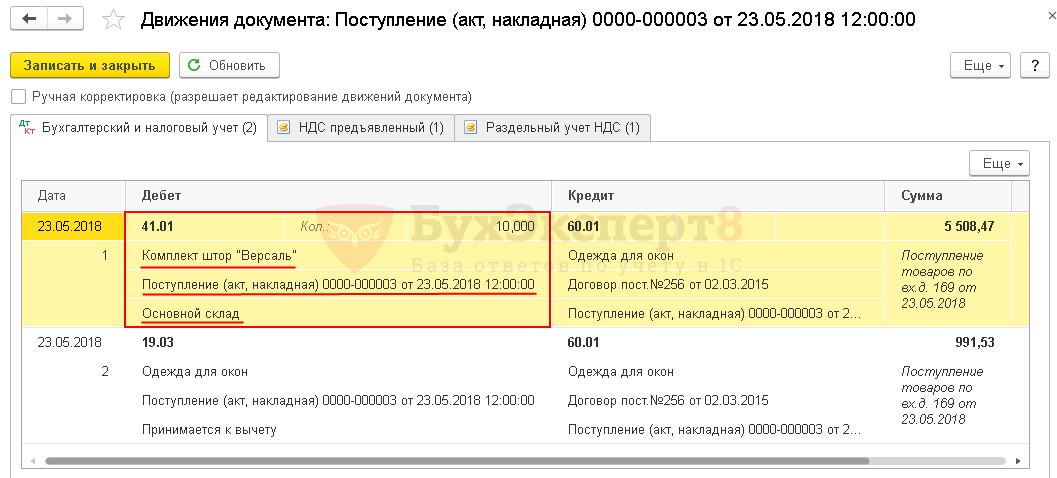
По номенклатуре (наименованиям запасов)
Флажок По номенклатуре (наименованиям запасов) установлен по умолчанию, сбросить его невозможно. Его установка означает наличие аналитики по номенклатуре на счетах учета ТМЦ.
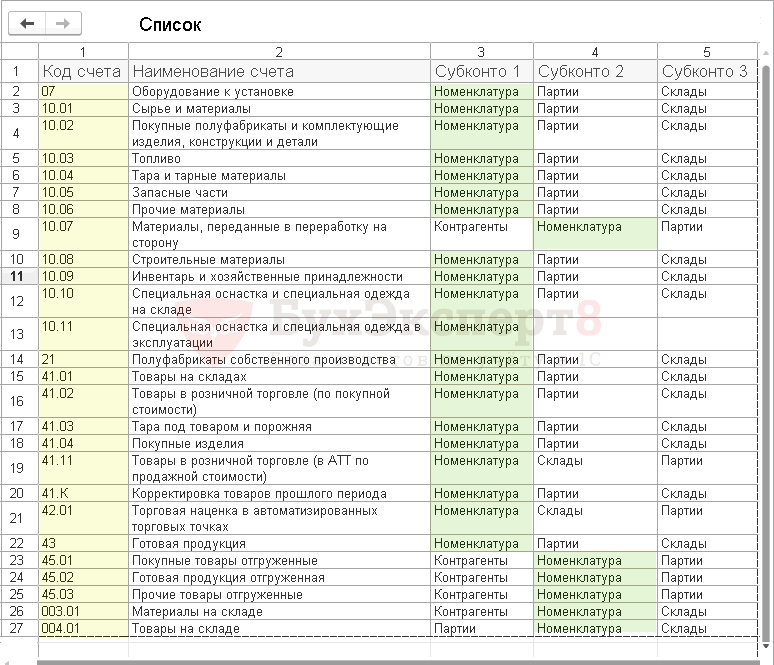
По партиям (документам поступления)
Установка флажка По партиям (документам поступления) означает наличие аналитики по документам поступления на счетах учета ТМЦ. Этот способ предполагает, что запасы поступают отдельными партиями и каждая партия запасов учитывается отдельно.
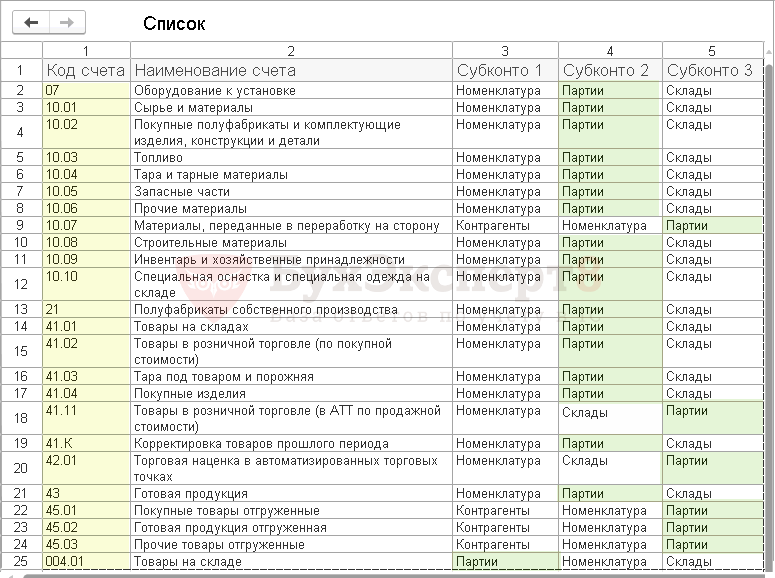
По складам (местам хранения)
Установка флажка По складам (местам хранения) означает наличие аналитики по складам на счетах учета ТМЦ.
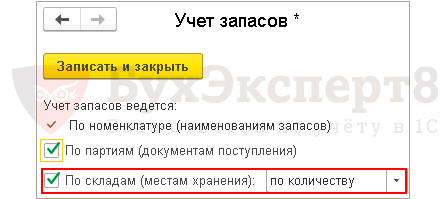
Вести учет запасов по складам можно:
- по количеству;
- по количеству и сумме.
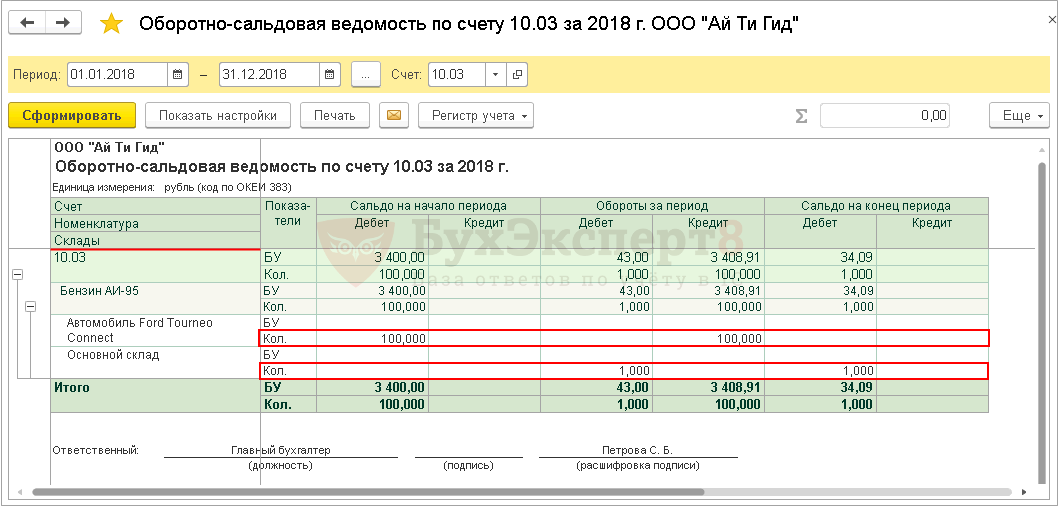
По складам (местам хранения) — По количеству
В разрезе складов ведется только количественный учет. При формировании бухгалтерских отчетов по аналитике Склады данные будут заполнены только по количеству.
По складам (местам хранения) – По количеству и сумме
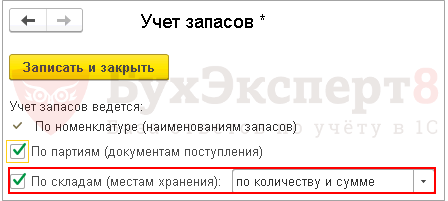
По складам ведется и количественный и суммовой учет.
При формировании бухгалтерских отчетов по аналитике Склады будут заполнены количественные и суммовые показатели.
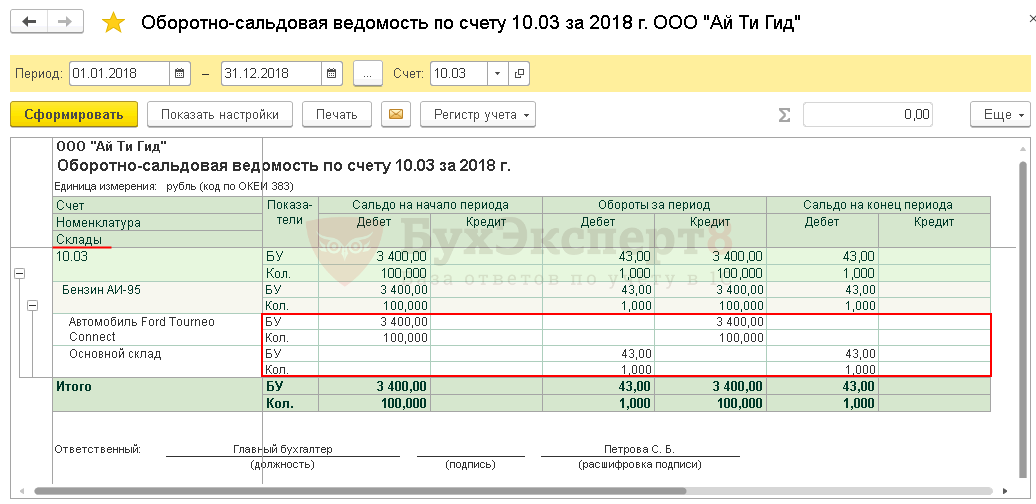
Особенности работы с субконто в 1С Бухгалтерии
Теперь давайте посмотрим, как не наделать ошибок при работе с субконто в 1С Бухгалтерии. Для начала приведу простой пример документа, в котором требуется указывать значения субконто. Документ типа Ручная операция приведён на скриншоте ниже.
На рисунке видно, что у всех указанных в проводках счетах есть только одно субконто. Кстати говоря, в 1С Бухгалтерии там, где требуется указывать субконто, они часто могут обозначаться как Субконто 1,Субконто 2, Субконто 3. Такое, как правило, имеет место в табличных частях, вроде той, что показана на рисунке выше.А вот ещё пример заполнения субконто. На этот раз это одна из вкладок Авансового отчета.
Здесь также указано только Субконто 1.
Иногда требуется указывать не само значение субконто, а вид субконто. То есть, например, не конкретного контрагента, а тип субконто «Контрагенты». На скриншоте ниже приведёт фрагмент отчета Анализ субконто. Поскольку программа сама не знает о каком конкретно субконто хочет получить информацию пользователь 1С Бухгалтерии, то требуется указать этот параметр.
В данном примере указаны два вида субконто: Номенклатура и Склады (просто вид, а не конкретные значения).
Что такое субконто в бухгалтерии? — База ответов на любые вопросы
Понятие «субконто» не встретишь в бухгалтерской теории. Оно практически незнакомо обычным пользователям и мало известно бухгалтерам, которые не работают с компьютерными программами учета.  Дело в том, что данный термин был придуман компанией «1С» и внедрен в одноименное программное обеспечение в качестве дополнительного аналитического среза. Что же такое субконто? Где его используют и в каких целях?
Что такое субконто?
Проще всего объяснить значение субконто в его сравнении с субсчетами. Бухгалтерская проводка является основным способом отображения хозяйственных операций и предполагает, что каждое действие можно описать посредством дебета и кредита.
К примеру, если в кассу поступают средства с расчетного счета, то бухгалтер выполняет проводку Д 50.01 К 51. На основании проведенной комбинации можно понять, что деньги ушли из банка и поступили в кассу предприятия. К сожалению, более подробной информации получить невозможно.
Ранее для полного анализа проводки бухгалтеру приходилось задавать субсчета по требуемым параметрам (например, с какого именно счета были отправлены средства или в какую именно кассу поступили). В результате бухгалтерская книга разрасталась до огромных размеров.  Теперь же посредством компьютерных программ все необходимые признаки можно собрать в отдельный справочник, который и носит название субконто. В этом случае у пользователей появляется возможность убрать субсчета и заменить их предложенным справочником, выбирая для отдельно взятой проводки соответствующие параметры.
В каких счетах используется субконто?
Субконто можно применять для аналитики любых счетов, но целесообразнее всего использовать его в анализе проводок, для которых нужно установить итоговые показатели по отдельным объектам.
Как правило, бухгалтеры делают аналитический срез по счетам «МБП», «Материалы», «Товары», «Основные средства», «Реализация», «Готовая продукция».
Достаточно удобно вести учет и по проводкам, связанным с различными видами расчетов – по выданным авансам, с поставщиками, учредителями, покупателями или подотчетными лицами.
Из чего состоит субконто?
Субконто заполняется бухгалтером на его усмотрение. В дальнейшем при создании проводок компьютерная программа самостоятельно делает правки в те затратные статьи, которые указываются пользователем.  При желании бухгалтер может в считанные секунды вывести на экран полную аналитику счета, выбрав в программе «Анализ субконто».
Для каждого справочника можно настроить свои параметры – в общей сложности удается осуществлять аналитику до трех уровней. У некоторых счетов субконто может не быть вовсе, а по отдельным проводкам удается анализировать более 3 уровней, но в таком случае программа начнет «тормозить».
При необходимости бухгалтер может настроить аналитическую выборку только по оборотам или количественному учету. Также в субконто настроена возможность делать анализ по сумме проводки, то есть просматривать суммовые показатели счета.
Для чего нужен субконто?
Субконто позволяет не только упростить аналитику, но и совместить ее с некоторыми другими функциями. К примеру, при анализе счета 41.01 бухгалтеру дополнительно удается контролировать заведующего складом, поскольку при использовании справочника можно получить информацию о количестве продукции на складах и номенклатуре товара.  Вкладка «Анализ субконто» напоминает ведомость, в которой представлены остатки и обороты номенклатурных позиций. Благодаря подобной подборке можно получать максимально детализированные сведения и все передвижения по счетам, из которых складываются итоговые показатели предприятия.
Субконто — способ сделать счет Аналитическим
Вернемся к счету 10 «Материалы». В плане счетов бухгалтерского учета (скачать) мы видим, что у него есть субсчета, которые УЖЕ детализируют информацию по виду «Материалов» (счет уже «Аналитический»). Еще мы видим у большинства его субсчетов два субконто: «Номенклатура» и «Склады». Что это обозначает?
Все довольно просто: при выборе в проводке счета, например — 10.1, мы в обязательном порядке должны будем указать «Название Склада», на котором будет храниться материал и, обратите внимание на наличие субконто «Номенклатура», должны указать конкретное название этого Материала. Другими словами, Субконто позволяет нам выбирать из имеющихся названий материала, нужное
Название Субконто решает откуда выбирается значение для подстановки к бухгалтерскому счету в проводке. Вернемся к нашему 10 счету. Посмотрите на названия его субконто: это «Склады», иначе можно сказать «МестаХранения», и «Номенклатура».
Все значения «Складов» хранятся в программе 1С в специальном одноименном справочнике. Это делается для того, чтобы «десять раз» не писать одно и тоже, а просто выбирать. Справочник – это как записная книжка, где вы делаете свои записи, предварительно сгруппировав их, так сказать, по однотипности.
Допиливаем форму выбора серий номенклатуры для отображения остатков Промо
В этой статье я хочу рассмотреть задачу, которая довольно часто возникает у начинающих (и не только) разработчиков, адаптирующих типовые конфигурации (УТ, КА, УПП) на предприятиях торговли. Речь пойдет про отображение остатков в форме выбора серий номенклатуры при подборе в документы. Это актуально в тех случаях, когда не ведется партионный учет по сериям, либо когда документы вводятся неоперативно и нет возможности воспользоваться волшебной кнопкой «Заполнить и провести». На первый взгляд задача банальна, но я хочу показать некоторые «грабли», на которые часто наступают новички в процессе ее реализации, а также сопоставлю алгоритмы решения на платформе 8.1 и 8.2.
Многоуровневые списки выбора с оформлением элементов
Данная статья — попытка решить один маленький кусочек большой проблемы платформы 1С, а именно — бедные и невыразительные пользовательские интерфейсы. Поскольку 1С в режиме управляемого приложения позволяет задействовать веб-клиент, то хочется реализовывать интерфейсы как у взрослых веб-приложений — красивые, дружелюбные для пользователя и, желательно, с положительным UX. Возможно, кто-то со мной не согласится и скажет, что учетные системы должны быть строгие и линейные. Но мы все знаем, что 1С — это уже не только про бухгалтерию.
Небольшое отступление для разработчиков, работающих с типовыми конфигурациями. Я не знаю, использует ли фирма 1С что-то похожее в своих разработках. Если да, то данная статья навряд ли будет вам полезна.
1 стартмани
Загрузка (импорт) выписки клиент-банка для УПП 1.3, КА 1.1 Промо +14 –
В банковской выписке есть информация о номерах счетов на оплату? Номера заказов? Номера и даты договоров ?
Программа поможет их найти, чтобы заполнить аналитику.
В банковской выписке, помимо покупателей и поставщиков, есть мемориальные ордера, перечисление зарплаты, оплата кредитов?
Программа определит прочие операции и укажет нужный субсчет : не только 60 и 62, но и 91, 70, 71, 57, 67, 66, 79 и другие.
Субконто для мемориальных ордеров назначается автоматически.
Договоры подтягиваются из заказа, счета на оплату, счета-фактуры, накладной.
В банковской выписке есть мемориальные ордера? Программа создаст документы вида «Платежный ордер».
Тратите много времени и сил на разноску выписки ?
Получите быстрый и качественный результат !
7800 руб.
Расшифровка по Основным средствам для расчета налога на имущество по 2-му и 3-му разделам декларации «Авансы по налогу на имущество».
Отчет «Расшифровка отчета ‘Авансы по налогу на имущество‘ по 2-3 разделам» предназначен для проверки и контроля правильности расчета регламентированного отчета «Авансы по налогу на имущество» в разрезе Основных средств. Предоставляет ряд дополнительных данных по состоянию ОС организации на текущий момент согласно данным хозрасчетного регистра. Написан на основании стандартных процедур заполнения регламентированных отчетов, но дополнительно показывает данные в разрезе групп ОС и каждого ОС, согласно данным 2-го и 3-го разделов стандартного отчета. Версия для обычного приложения тестировалась на УПП 1.3, но должно работать в БУ, БУ КОРП 2.0, КА, БАУ и БАУ КОРП (по крайней мере для обычных /неуправляемых/ приложений). Версия для управляемого приложения тестировалась на БП 3.0. В отчете учтены ОС, введенные в эксплуатацию после 2013 и учтены изменения, введенные в 2017 г. Предусмотрено три варианта отчета: 1. Для обычного приложения 8.1-8.3 платформ; 2. Для управляемого приложения 8.2 — 8.3 платформ; 3. Универсальный вариант, который подходит для обоих типов конфигураций: для обычного и управляемого приложений (удобно, если на предприятии используются оба типа — и обычные, и управляемые приложения).
2 стартмани
Субконто в 1С
Аналитический учет с помощью субконто в 1С подразумевает подробное отображение операций на аналитических счетах и отражает информацию о ресурсах организации и операциях с ними по счетам и в развернутом виде. Дополнительные данные позволяют проводить анализ любых ресурсов организации и источников их создания. Субсчета являются продолжением синтетических касательно их видов, элементов, и, при необходимости, любых дополнительных параметров учетной информации.
Термины и понятия учетной аналитической информации в программе 1с
Возможности управления аналитическими данными в «1С:Бухгалтерии 8» реализованы с поддержкой Плана видов характеристик. Рассмотренный объект программы предназначен для описания аналитических разрезов счетов бухгалтерского учета – «Виды субконто хозрасчетные» (аналитики, виды субконто), которые позволяют вести детальный учет и анализ ресурсов и источников их формирования.
Субконто является инструментом аналитического учета в 1С и отображает любые объекты активов и пассивов организации. С их помощью можно получить более подробную информацию о ресурсах на бухгалтерских счетах для анализа. Сходство аналитик с субсчетами в том, что они детализируют итоги в пределах одной бухгалтерской записи в необходимом разрезе.
Субконто в 1С также позволяет проводить анализ движения любого объекта учета в организации в пределах всех счетов, на которых он учитывается.
Вид субконто в 1С представляет собой множество однообразных объектов учета. На одном счете можно учитывать данные по нескольким аналитикам. Так, в программе 1С для счета 10 можно предусмотреть учет по «Материалам» и «Складам». Сумму можно отобразить по материалам в разрезе отдельных складов и наоборот, а также в общем по всем материалам и по всем складам.
Возможности управления субконто в программе 1С
В «1С:Бухгалтерия 8» возможно дополнять список аналитик к любым счетам и субсчетам. В качестве характеристик счетов применяются настройки видов субконто, которые можно задать как дополнительные параметры аналитического учета добавленных бухгалтерских записей. На одном счете возможно учитывать виды имущества с применением до 3 аналитик.
В качестве аналитики в 1С можно задать вид документа, элемент справочника или любой другой объект. В программе содержится предопределенный список аналитик, который можно дополнить множеством новых. Счет (субсчет) может включать свой список аналитических признаков, но их не должно быть более 3.
В «1С:Бухгалтерии 8» при добавлении аналитики для нее задаются при необходимости дополнительные учетные параметры (рис. 1):
- Параметр «Только обороты»необходим, когда учет в 1С по аналитикам в организации не целесообразен;
- Параметр «Суммовой»задается для большинства аналитик.
 Рисунок 1. Определение дополнительных параметров учета в программе 1С
Пример использования субконто в программе 1С
В качестве примера рассмотрим синтетический счет 10 «Материалы» для понимания, что такое субконто в 1С. Он содержит 11 счетов второго порядка (рис. 2). Аналитический счет 10.10 включает свои субсчета.
В основном на субсчетах счета 10 в 1С предусмотрен учет по таким аналитикам:
- «Номенклатура»;
- «Партии»;
- «Склады».
Однако в ряде субсчетов содержатся отличающиеся субсчета. В частности, в разрезе субсчета 10.07 «Материалы» применяются те же аналитики, за исключением «Контрагентов», которые заменяют «Склады».
Субсчет 10.11.1 содержит следующие аналитические разрезы:
- «Номенклатура»;
- «Партии материалов в эксплуатации»;
- «Работники организаций».
 Рисунок 2. Субсчета и аналитики, предусмотренные для счета 10 «Материалы» в программе 1С
Рассмотренный принцип построения аналитического учета, который реализован в программе «1С: Бухгалтерии 8» позволяет, кроме получения итоговых сумм с расшифровкой по субконто на одном счете, также проводить сквозной анализ объектов организации и операций с ними по всем счетам, на которых они учитываются.
Общие сведения о субконто
Субконто — это аналитические счета. Вот, собственно, и всё! Так что если в 1С Бухгалтерии вам встретится данное понятие (а оно обязательно встретиться), то следует иметь ввиду, что в этом месте программы речь идёт об «аналитике», т.е. уточнении. Например, вы указали в документе контрагента. В таком случае ещё потребуется указать конкретный договор с данным контрагентом.
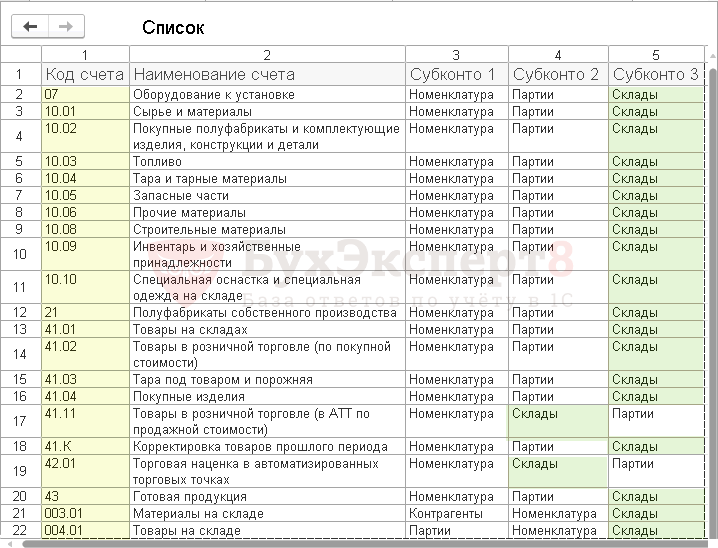
Ниже приведён фрагмент плана счетов из 1С Бухгалтерии 8. На картинке видно, что число аналитических счетов (субконто) у разных синтетических (номерных) счетов может различаться.
В 1С Бухгалтерии у счета может быть не более трех субконто. Не более — значит есть счета, у которых субконто нет вообще! Особенного тут ничего нет, просто разным счетам требуется разная степень детализации учета. Примеры счетов без субконто: 84.01, 82, .
Самих видов субконто достаточно много. Некоторые из них можно видеть на рисунке ниже.
Анализ задолженности контрагента при создании документа Реализация +3 –
В компаниях, где ведется учет в Бухгалтерии Предприятия 3.0, и есть необходимость в контроле отгрузки и оплат от контрагентов, возникает ситуация, когда отгружается товар при наличии у контрагента задолженности по оплате. Для контроля и удобства автоматизации создано расширение для документа «Реализация товаров и услуг». Пользователь при заполнении документа «Реализация товаров», не пользуясь дополнительными отчетами, получает информацию о задолженности на дату оформления документа.
Использование расширения позволяет, не снимая конфигурацию с поддержки, использовать дополнительный функционал, не включенный в типовую конфигурацию.
1 стартмани
Таблица значений субконто
Для хранения значений субконто в регистре бухгалтерии используется отдельная таблица. Состав колонок следующий:
| Период | Регистратор | Номер строки | Вид движения | Вид субконто | Субконто |
|---|---|---|---|---|---|
Связь с основной таблицей выполняется по периоду, регистратору, номеру строки и виду движения. Одной записи из основной таблицы может соответствовать несколько записей из таблицы значений субконто (в зависимости от количества видов субконто на счете).
Если в регистре бухгалтерии отключена корреспонденция, то в таблице значений субконто не будет колонки Вид движения.
Добавим в обработку проведения приходной накладной заполнение субконто:
//проведение документа в регистр бухгалтерии
Процедура ОбработкаПроведения(Отказ, Режим)
//устанавливаем признак записи в регистр бухгалтерии
Движения.РегистрБухгалтерии1.Записывать = Истина;
Для Каждого ТекСтрокаТовары Из Товары Цикл
//формируем движения
Движение = Движения.РегистрБухгалтерии1.Добавить();
Движение.Период = Дата;
Движение.СчетДт = ТекСтрокаТовары.Счет;
Движение.СчетКт = ПланыСчетов.Хозрасчетный.РасчетыСПоставщиками;
//заполним субконто на счете дебета
ВидСубконтоНоменклатура = ПланыВидовХарактеристик.ВидыСубконто.НайтиПоНаименованию(«Номенклатура»);
Движение.СубконтоДт = ТекСтрокаТовары.Товар;
//и на счете кредита
//к предопределенным видам субконто можно обращаться по имени
Движение.СубконтоКт.Контрагенты = Контрагент;
ВидСубконтоДоговоры = ПланыВидовХарактеристик.ВидыСубконто.НайтиПоНаименованию(«Договоры»);
Движение.СубконтоКт = Договор;
Движение.Сумма = ТекСтрокаТовары.Сумма;
КонецЦикла;
КонецПроцедуры
|
1 |
//проведение документа в регистр бухгалтерии Процедура ОбработкаПроведения(Отказ,Режим) //устанавливаем признак записи в регистр бухгалтерии Движения.РегистрБухгалтерии1.Записывать= Истина; Для Каждого ТекСтрокаТоварыИз ТоварыЦикл //формируем движения Движение= Движения.РегистрБухгалтерии1.Добавить(); Движение.Период= Дата; Движение.СчетДт= ТекСтрокаТовары.Счет; Движение.СчетКт= ПланыСчетов.Хозрасчетный.РасчетыСПоставщиками; //заполним субконто на счете дебета ВидСубконтоНоменклатура= ПланыВидовХарактеристик.ВидыСубконто.НайтиПоНаименованию(«Номенклатура»); Движение.СубконтоДтВидСубконтоНоменклатура= ТекСтрокаТовары.Товар; //и на счете кредита //к предопределенным видам субконто можно обращаться по имени Движение.СубконтоКт.Контрагенты= Контрагент; ВидСубконтоДоговоры= ПланыВидовХарактеристик.ВидыСубконто.НайтиПоНаименованию(«Договоры»); Движение.СубконтоКтВидСубконтоДоговоры= Договор; Движение.Сумма= ТекСтрокаТовары.Сумма; КонецЦикла; КонецПроцедуры |
Заполнение субконто выполняется через свойства СубконтоДт и СубконтоКт. При этом если вид субконто предопределенный, то можно сразу обратиться к нему по имени:
//к предопределенным видам субконто можно обращаться по имени
Движение.СубконтоКт.Контрагенты = Контрагент;
|
1 |
//к предопределенным видам субконто можно обращаться по имени |
Иначе обращение выполняется через квадратные скобки:
ВидСубконтоДоговоры = ПланыВидовХарактеристик.ВидыСубконто.НайтиПоНаименованию(«Договоры»);
Движение.СубконтоКт = Договор;
|
1 |
ВидСубконтоДоговоры= ПланыВидовХарактеристик.ВидыСубконто.НайтиПоНаименованию(«Договоры»); Движение.СубконтоКтВидСубконтоДоговоры= Договор; |
После проведения приходной накладной с двумя строками:

Таблица значений субконто будет выглядеть следующим образом:
| Период | Регистратор | Номер строки | Вид движения | Вид субконто | Субконто |
|---|---|---|---|---|---|
| 17.07.2021 | Приход №1 | 1 | Дебет | Номенклатура | Стол |
| 17.07.2021 | Приход №1 | 1 | Кредит | Контрагенты | ИП Иванов |
| 17.07.2021 | Приход №1 | 1 | Кредит | Договоры | Основной |
| 17.07.2021 | Приход №1 | 2 | Дебет | Номенклатура | Шкаф |
| 17.07.2021 | Приход №1 | 2 | Кредит | Контрагенты | ИП Иванов |
| 17.07.2021 | Приход №1 | 2 | Кредит | Договоры | Основной |
На счете дебета используется один вид субконто — номенклатура. Поэтому в таблицу значений субконто была добавлена одна строка. На счете кредита используется два вида субконто: контрагенты и договоры. Поэтому было добавлено две строки: в одной контрагент, во второй договор.
Формы «Плана счетов» 1С
Для того чтобы пользователь мог просматривать и изменять данные, содержащиеся в плане счетов, система поддерживает несколько форм представления плана счетов.
Система может автоматически генерировать все нужные формы. Разработчик имеет возможность создать собственные формы, которые система будет использовать вместо форм по умолчанию.
Форма списка плана счетов
Форма списка плана счетов используется для просмотра данных, содержащихся в плане счетов, и позволяет:
- выполнять навигацию по плану счетов;
- просматривать счета в иерархии и в виде простого списка;
- добавлять, помечать на удаление и удалять счета;
- выполнять сортировку и отбор отображаемой информации по нескольким критериям.
Форма счета
Форма счета используется для просмотра и изменения отдельных счетов. Как правило, она представляет данные в удобном для восприятия и редактирования виде.
Форма выбора плана счетов
Форма выбора плана счетов предназначена для выбора конкретного счета из списка и, обычно, содержит минимальный набор информации, необходимой для выбора того или иного счета. Может использоваться, например, для выбора счета при создании бухгалтерской операции.
Отчет ОСВ++ для 1С:Бухгалтерии 3.0 — расшифровка оборотов, добавление любого количества субконто без изменения конфигурации и не только
Отчет ОСВ++, наряду с возможностями типовых отчетов ОСВ, ОСВ по счету, Карточка счета, Анализ субконто и Карточка субконто, позволяет: Консолидировать данные ОСВ нескольких организаций; Добавлять произвольное количество субконто — наряду со стандартными, в качестве субконто могут быть задействованы любые реквизиты и дополнительные сведения документов движения; Получать расшифровки оборотов по корреспондирующим счетам и субконто; Получать данные оборотов с расшифровкой по документам движения; Формировать сальдо по оборотным субконто; Выводить данные по счетам и аналитикам, обороты по которым в выбранном периоде равны нулю (типовой отчет «ОСВ по счету» в подобной ситуации данных не выводит). Внесение изменений в конфигурацию не требуется.
3 стартмани
Универсальный журнал с «галочками»
Бывает необходимость реализовать какой-либо признак для документа. Например, у бухгалтерии часто возникает желание видеть наличие физических документов. Такой признак можно, конечно, добавить в конфигурации в качестве реквизита, доработать формы, т.е. без программиста не обойтись… а что если пришли оригиналы документов из закрытого периода? Открывать период? Сбивать последовательность документов? — неудобно — удобнее сделать это через свойства или категории, подключенные к документу. Но как смотреть есть галочка или нет — заходить в каждый документ, открывать список категорий или свойств — неудобно… надо дописать стандартный журнал и опять без программиста не обойтись… а что если нельзя дорабатывать конфигурацию? Тогда на выручку придет универсальный журнал с галочками!
1 стартмани
Контрагенты и Договоры
Анализ взаиморасчетов по всем Контрагентам и Договорам
Отчет Анализ субконто по Контрагентам и Договорам позволяет проанализировать обороты и сальдо с контрагентами сразу по всем счетам взаиморасчетов в разрезе договоров.
Данный отчет способствует выявлению следующих ошибок в учете:
- задублирован договор;
- неправильно установлены счета расчетов в документах;
- непоследовательный ввод документов;
- не произведен зачет аванса;
- не выполнен взаимозачет.
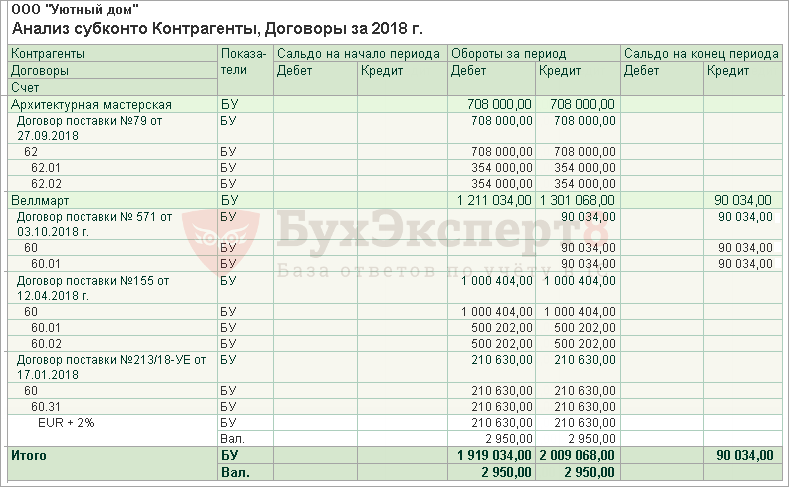
Для построения отчета Анализ субконто по Контрагенту в разрезе заключенных с ним Договоров необходимо сделать следующие настройки:
Шаг 1. Выбрать субконто Контрагенты в шапке отчета и нажать на кнопку Показать настройки.

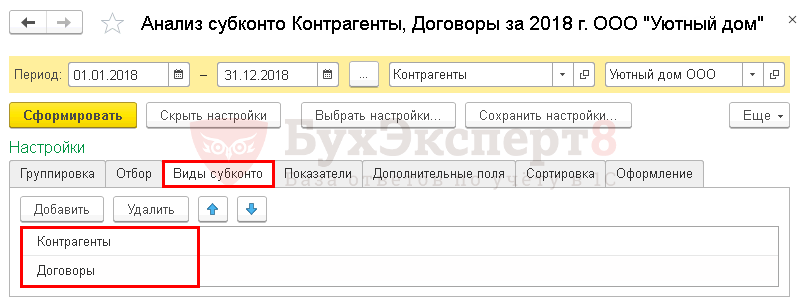
Шаг 2. Определить субконто для анализа на вкладке Виды субконто:
добавить субконто Контрагенты и Договоры;
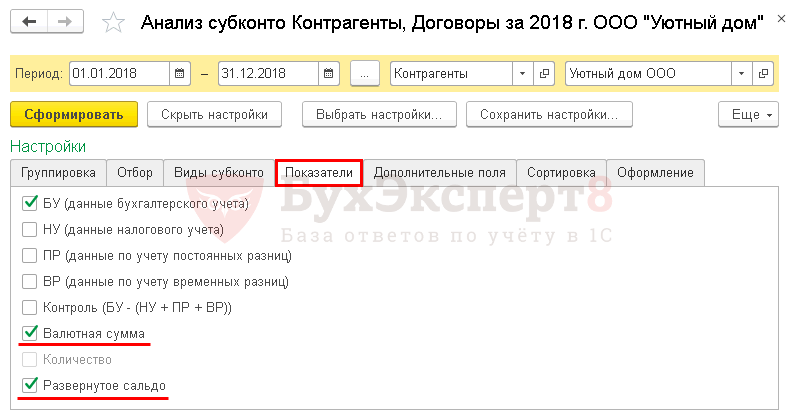
Шаг 3. Настроить показатели, которые будут отражаться в отчете, на вкладке Показатели установить флажки:
- БУ (данные бухгалтерского учета);
- Валютная сумма, если необходимо проверить расчеты в валюте;
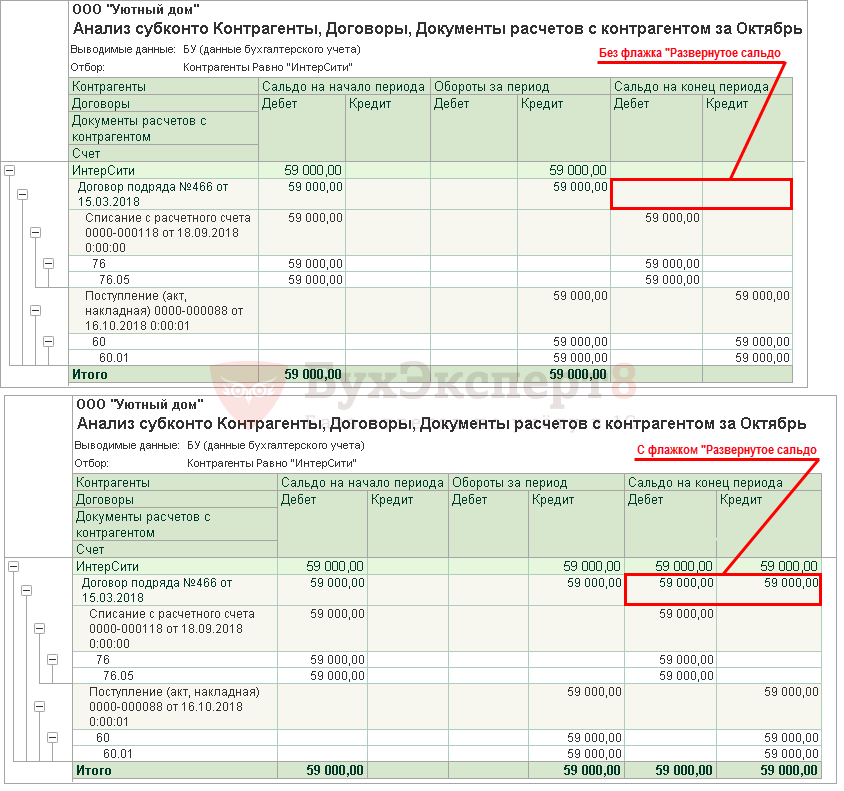
- Развернутое сальдо, для того, чтобы итоговое сальдо по Дт и Кт по активно-пассивным счетам автоматически «не схлопывалось».
Подробнее,
Шаг 4. Настроить отражение информации в отчете на вкладке Группировка:
- установить флажок По субсчетам — для отображения оборотов и сальдо по субсчетам;
- в табличной части установить флажки по Контрагентам и Договорам.
При этом Контрагенты должны находиться выше Договоров: это позволит проверить взаиморасчеты по договорам, а также выявить задублированные договоры в разрезе контрагента.
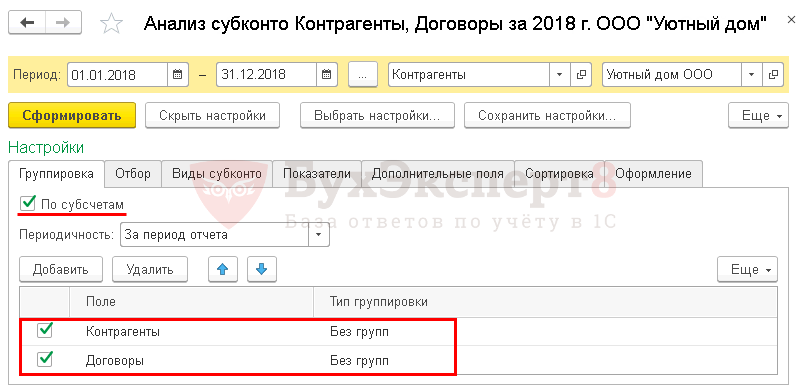
Именно такие настройки позволят быстро и качественно проверить взаиморасчеты по всем контрагентам и договорам сразу.
Анализ взаиморасчетов по конкретному контрагенту
Можно сформировать отчет Анализ субконто только по конкретному Контрагенту в разрезе договоров.
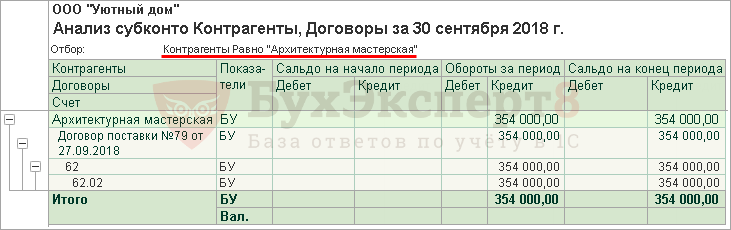
Для этого дополнительно к вышеуказанным настройкам необходимо на вкладке Отбор:
установить отбор по Контрагенты и указать анализируемого контрагента.

Анализ взаиморасчетов по документам расчетов
Рассмотрим еще один вариант отчета Анализ субконто, в котором выводятся взаиморасчеты по конкретным документам расчетов.

К счетам расчетов с контрагентами в 1С открыт третий аналитический признак (субконто) Документы расчетов с контрагентом.
Документ расчетов с контрагентом — документ по которому отражена дебиторская или кредиторская задолженность.
Неправильное указание данного субконто или его не заполнение ведет к ошибкам в учете. Так, например, НДС с зачтенного аванса не будет корректно восстановлен, если не заполнен документ расчетов с контрагентом при зачете аванса.
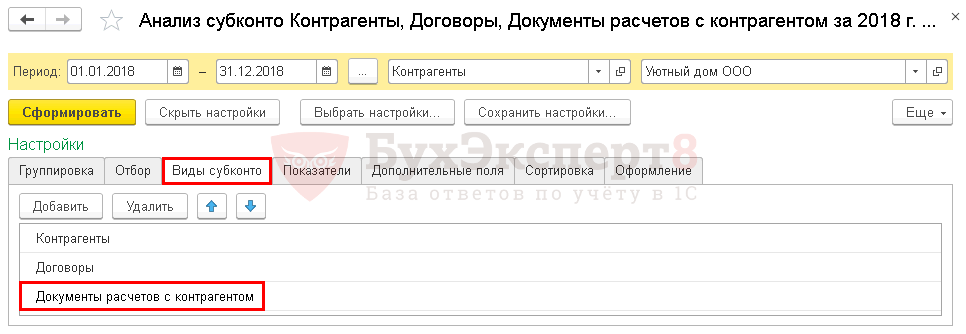
Для этого дополнительно к необходимо на вкладке Виды субконто добавить:
субконто Документы расчетов с контрагентом.
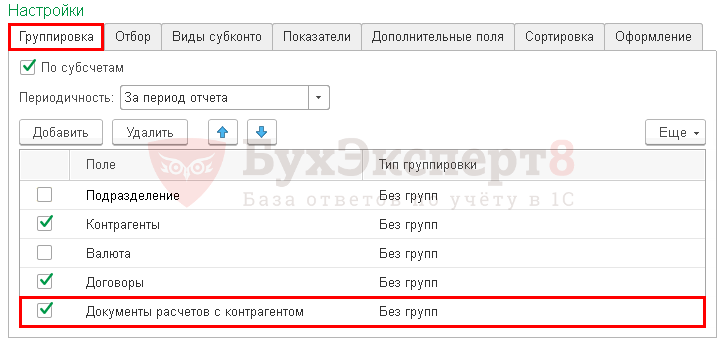
На вкладке Группировка автоматически будет установлен:
флажок Документы расчетов с контрагентом — Без Групп.
Почему важно отображать Развернутое сальдо?
Мы советуем при формировании отчета выставлять на вкладке Показатели флажок Развернутое сальдо. Давайте разберемся, как эта настройка помогает быстро выявлять ошибки.
Если флажок Развернутое сальдо установлен, то при некорректном вводе данных по расчетам с контрагентами сальдо по Дебету и Кредиту не будет автоматически «схлопнуто»
Поэтому при анализе в первую очередь необходимо обратить внимание на те строки, по которым есть сальдо и по Дебету, и по Кредиту. Если такие строки обнаружены, то их надо более детально проанализировать и разобраться, в связи с чем образовалась ошибка, какие неправильные действия бухгалтера привели к ней
Объединение организаций в ЗУП при реорганизации с переносом данных из ЗУП 2.5 в ЗУП 3.1
В этой статье описан опыт объединения 2-х организаций при реорганизации в ЗУП 3.1 с переносом данных одной организации из ЗУП 2.5 (релизы баз более или менее свежие, но не самые последние на момент перехода, примерно двух- и трехмесячной давности).
За основу было взято решение из этой статьи https://infostart.ru/public/833658/, в которой описан алгоритм решения задачи, за что автору статьи огромная благодарность! Здесь же даны некоторые комментарии и пояснения к алгоритму переноса и объединения, описаны выявленные мною ошибки. Также приведена небольшая инструкция по использованию обработки ирПодборИОбработкаОбъектовБД — она будет полезна для пользователей — «не программистов», впервые работающих в не управляемых формах.
Где-то была обработка
Обработка 1С 7.7 осуществляющая поиск по истории открытых обработок. Обработки могли быть открыты программистом в конфигураторе и пользователем в режиме предприятия. В редакции 0.5 добавлены плюшечки: Наравне с открытием обработки добавлено, открытие папки содержащей обработку. Так же понятно что поскольку история хранится в реестре, то данная обработка является примером для работы с реестром. Строго говоря в то время для эксплуатации реестра MSScriptControl.ScriptControl . Крест возле имения базы на форме означает что база нет (нет файла 1CV7.MD по указанному пути). Соответственно крест возле имени обработки означает что обработки нет по указанному пути. Добавлена сортировка. Убрана возможность разобрать понравившуюся обработку. Добавлена возможность показать в папке (не путать с открыть папку). Добавлена возможность скопировать обработку. Добавлена выборка обработок по истории отладчика.
1 стартмани
Итоги по субконто
Для хранения итогов в разрезе субконто используются отдельные таблицы. Количество таких таблиц совпадает с максимальным количеством субконто на счете (свойство плана счетов). В нашем случае таких таблиц будет две.
В первой будут храниться итоги по тем счетам, где используется одно субконто:
| Период | Счет | Субконто1 | Сумма остаток | Сумма оборот | Сумма оборотДт | Сумма оборотКт |
|---|---|---|---|---|---|---|
| 01.07.2021 | 41.01 | Стол | 200 | 200 | ||
| 01.07.2021 | 41.01 | Шкаф | 300 | 300 | ||
| 01.08.2021 | 41.01 | Стол | 200 | |||
| 01.08.2021 | 41.01 | Шкаф | 300 | |||
| 01.11.3999 | 41.01 | Стол | 200 | |||
| 01.11.3999 | 41.01 | Шкаф | 300 |
Во второй хранятся итоги по счетам, где используется два субконто:
| Период | Счет | Субконто1 | Субконто2 | Сумма остаток | Сумма оборот | Сумма оборотДт | Сумма оборотКт |
|---|---|---|---|---|---|---|---|
| 01.07.2021 | 60 | ИП Иванов | Основной | -500 | 500 | ||
| 01.08.2021 | 60 | ИП Иванов | Основной | -500 | |||
| 01.11.3999 | 60 | ИП Иванов | Основной | -500 |
Если были бы счета, где используется три субконто, то была бы создана третья таблица, где было бы на одну колонку больше — Субконто3. И так далее до максимального количества субконто.
Изначально в таблицах хранятся только текущие итоги с датой 01.11.3999. Итоги за июль и август 2021 появились после того как в обработке Управление итогами был установлен период итогов на конец августа 2021:

Добавление в регистр бухгалтерии новых измерений и ресурсов автоматически добавляет новые колонки в таблицы итогов.
Если в настройках субконто счета установить флаг Только Обороты, то в итогах по этому субконто не будет храниться остаток:

Это можно использовать для тех субконто, где остаток не имеет значения. Например, в документах движения денежных средств это может быть субконто статья движения денежных средств. Приход делается по одной статье, расход по другой. Остатки никогда не выйдут в ноль и будут накапливаться в таблице итогов. Чтобы этого избежать для субконто устанавливается флаг Только обороты.
Подписывайтесь на группу , где я публикую ссылки на новые статьи с данного сайта, а также интересные материалы с других ресурсов по программированию в 1С